GliaStory ご利用ガイド
2026-11-04 更新 · app.gliastory.com
はじめに
GliaStory は GliaCloud の広告動画サービスです。AI が方向性を提案して絵コンテを描き、絵コンテが決まればその場でお見積りと納期を確認できます。発注後は GliaCloud の制作チームが動画を仕上げます。URL は app.gliastory.com です。
登録
GliaStory は招待制です。担当の GliaCloud 営業窓口からお送りした招待リンクから登録してください。
- 招待リンクを開くと、「○○ のアカウントを作成」と表示されます。メールアドレスで登録します。
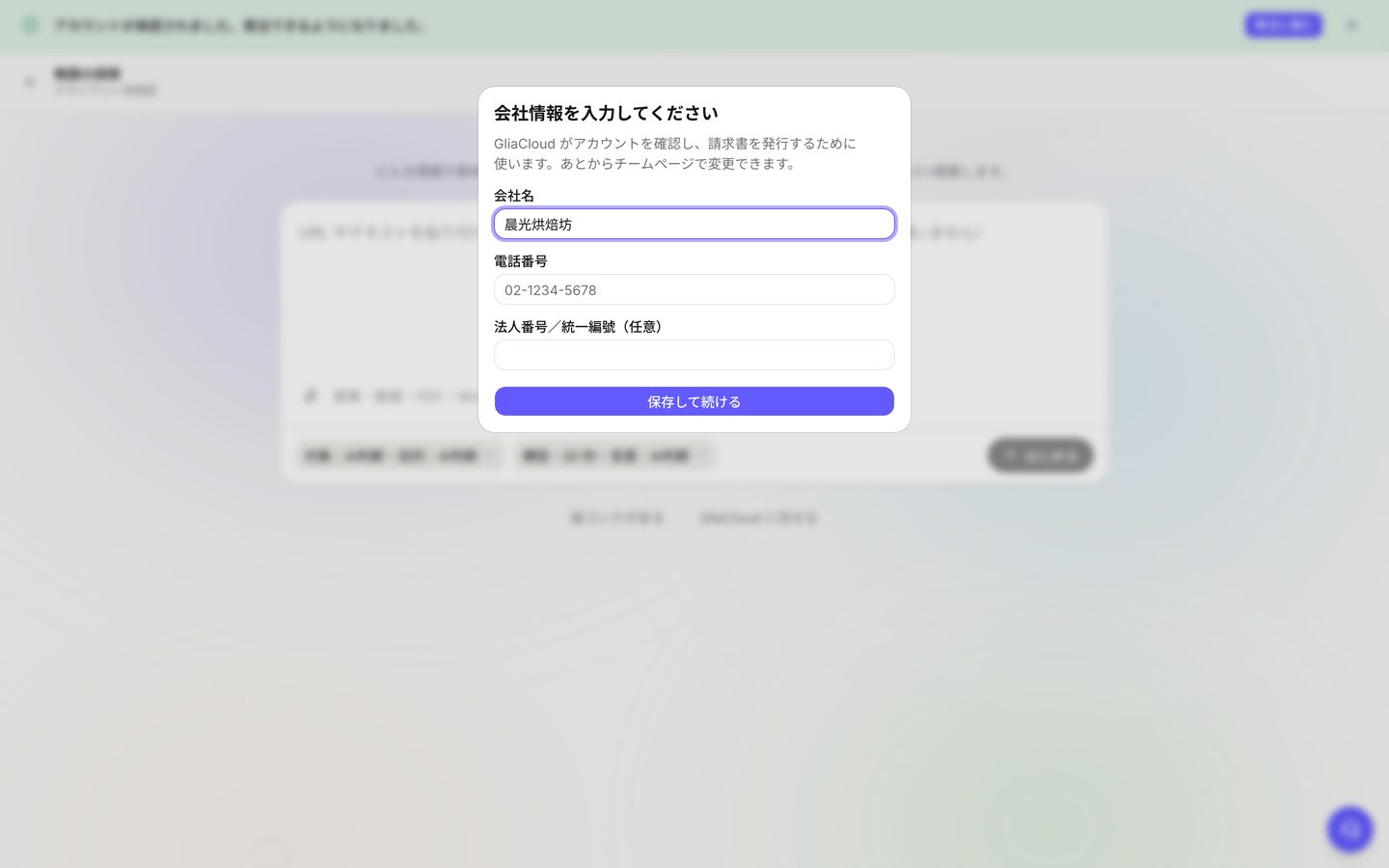
- 初回ログイン時に会社情報を入力します。会社名はすでに入力されています。電話番号は必須、法人番号(台湾の場合は統一編号)は任意です。あとから「チーム」ページで変更できます。
- 招待リンクから登録したアカウントはすぐに有効になり、そのまま絵コンテの作成や発注ができます。
同僚を招待して一緒に使う方法は、チームと権限 をご覧ください。招待リンクがない場合や、リンクがすでに使われている場合は、担当の GliaCloud 営業窓口までご連絡ください。
画面の見かた
左がサイドバーで、右下の丸いボタンが「サポートに問い合わせ」です(画面はホームを参照)。
| 場所 | 用途 |
|---|---|
| 「ホーム」 | 「週ごとの発注と完了」、対応が必要な「対応が必要なプロジェクト N 件」、「最近のプロジェクト」(ホームを参照) |
| 「プロジェクト」 | すべてのプロジェクトの一覧。検索や絞り込みができます |
| 「サンプル」 | GliaCloud が用意したサンプルプロジェクト。各ステップ、完成動画、料金まで閲覧できます(編集不可) |
| 「アセット」 | アップロードした画像・動画・ファイルと、クライアントごとのブランドキット |
| 「クライアント」 | 動画を制作しているクライアント(ブランド)と、それぞれのプロジェクト数・金額 |
| 「チーム」 | メンバーの招待、会社情報の変更 |
| 「請求」 | 月ごとの請求書 |
| 「リリースノート」 | 最近の機能アップデート |
| ベルのアイコン | 通知。赤い数字は未読の件数です |
| サイドバーの下部 | 表示言語の切り替え(日本語、English、繁體中文)とアカウント |
5 つのステップ
プロジェクトを開くと、画面上部に 5 つのステップが順に表示されます。ステップ名は画面上の英語表記のとおりです。
| ステップ | やること | 担当 | 費用 |
|---|---|---|---|
| Explore | 素材を入れ、3 つの方向性から 1 つを選ぶ | お客様+AI | 無料 |
| Storyboard | 各コマの画面・テキスト・ナレーションを確認し、必要に応じて修正する | お客様+AI | 無料 |
| Confirm | お見積りと納期を確認して発注する | お客様 | 発注時に計上 |
| Review | 初稿を確認し、修正点を動画上に書き込み、最後に承認する | お客様+制作チーム | ご注文に含まれます |
| Final | 完成動画をダウンロードし、必要に応じて別サイズ・別言語版を追加制作する | お客様+制作チーム | 派生版は別料金 |
ホームとプロジェクト一覧
ホーム
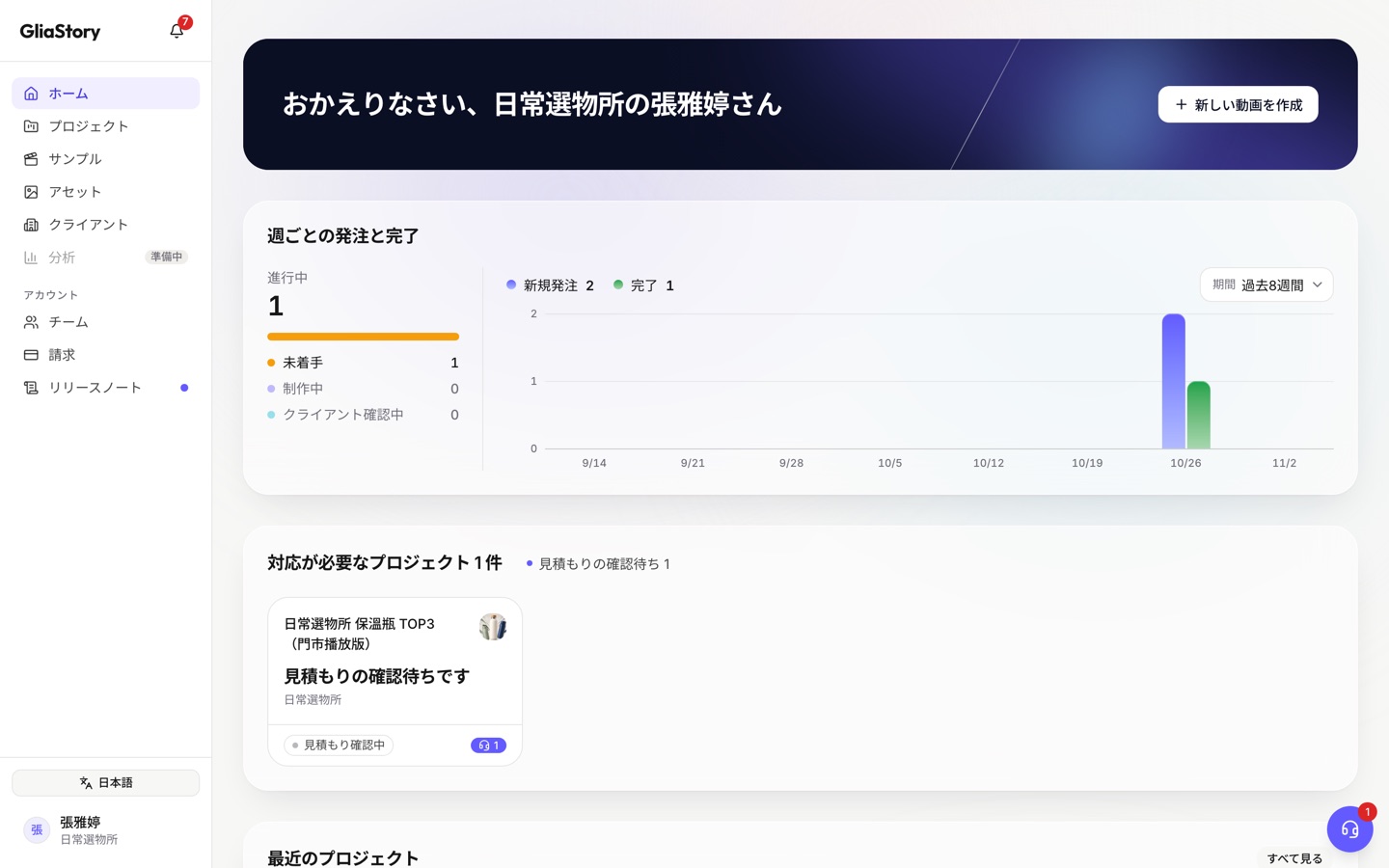
- 「新しい動画を作成」:いちばん上のあいさつのバーにあり、新しいプロジェクトを始めます。
- 「週ごとの発注と完了」:左の「進行中」は、発注済みでまだ完了していない動画の数で、「未着手」「制作中」「クライアント確認中」に分かれます。右は週ごとの「新規発注」と「完了」の数で、右上の「期間」で「過去4週間」「過去8週間」「過去12週間」などに切り替えられます。
- 「対応が必要なプロジェクト N 件」:お客様の対応が必要なプロジェクトです。横に理由(「見積もりの確認待ち」など)が表示されます。各カードに次にやることが書かれており、クリックするとそのステップに移動します。4 件を超えるときは「すべて表示(N件)」で残りを開きます。
- 「最近のプロジェクト」:最近更新したプロジェクトです。検索でき、「すべて見る」で「プロジェクト」ページに移動します。
プロジェクト一覧
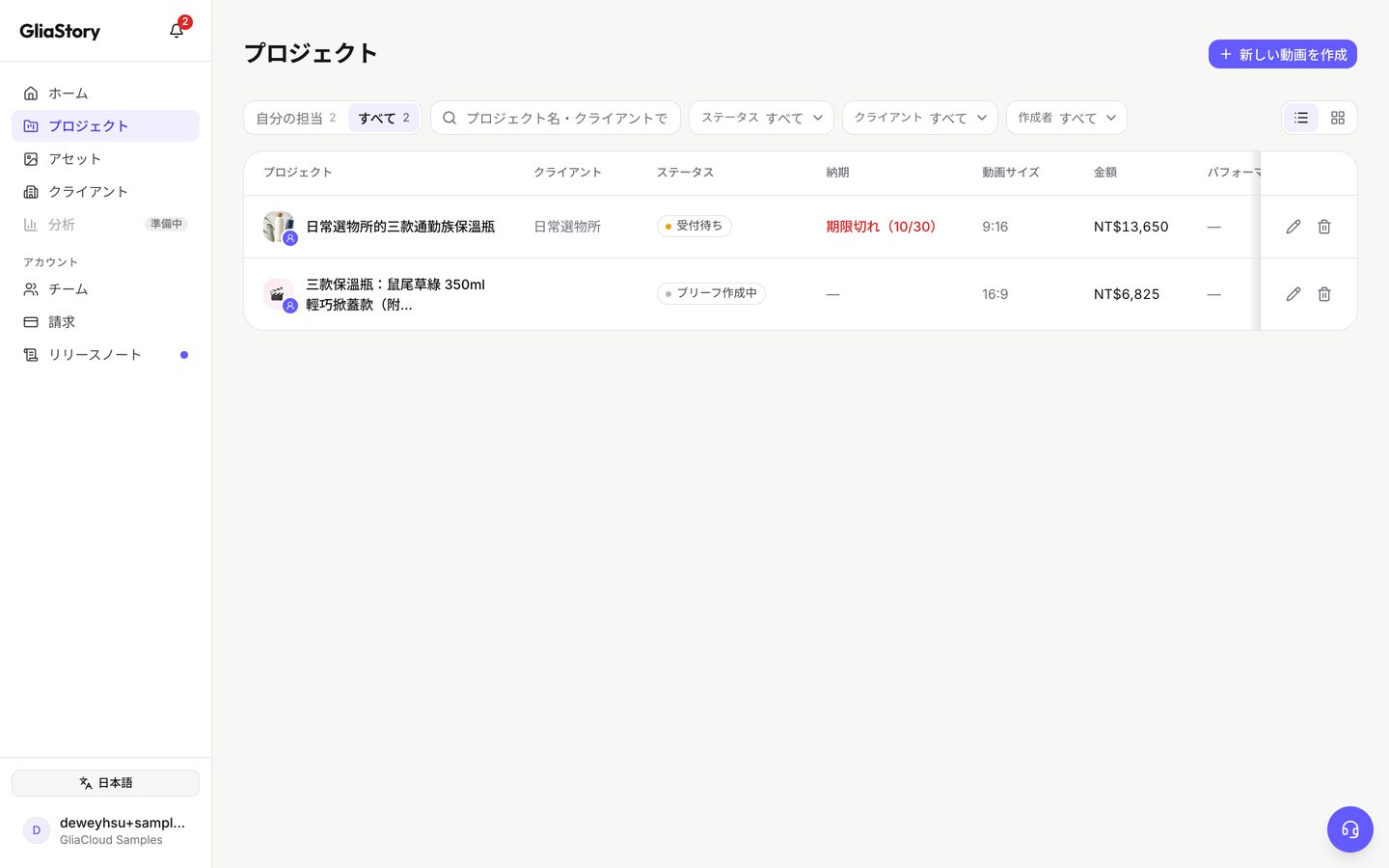
- 右上の「新しい動画を作成」:新しいプロジェクトを始めます。
- 「自分の担当」/「すべて」:自分が作成したものだけ、またはチーム全体のプロジェクトを表示します。
- 絞り込み:「ステータス」「クライアント」「作成者」で絞り込むか、検索欄にプロジェクト名やクライアント名を入力します。
- 各行:現在のステータス(「ブリーフ作成中」「受付待ち」など)、納期、料金が表示されます。納期を過ぎると赤字で「期限切れ」と表示されます。
- 鉛筆アイコンでプロジェクト名を変更、ゴミ箱アイコンでプロジェクトを削除します。
新規プロジェクト:3 つの始め方
「新しい動画を作成」を押すと「動画の絵コンテをつくる」画面が開きます。入力欄の下にある 2 つのリンクで、3 つの始め方を切り替えられます。
| 始め方 | こんなときに |
|---|---|
| 素材を用意して作る(初期設定) | 商品 URL や資料、画像が手元にあり、AI に方向性と絵コンテを任せたい |
| 「絵コンテがある」 | 自社で描いた絵コンテがすでにある |
| 「GliaCloud に任せる」 | 準備する時間がなく、制作チームに絵コンテから描いてほしい |
素材を用意して作る
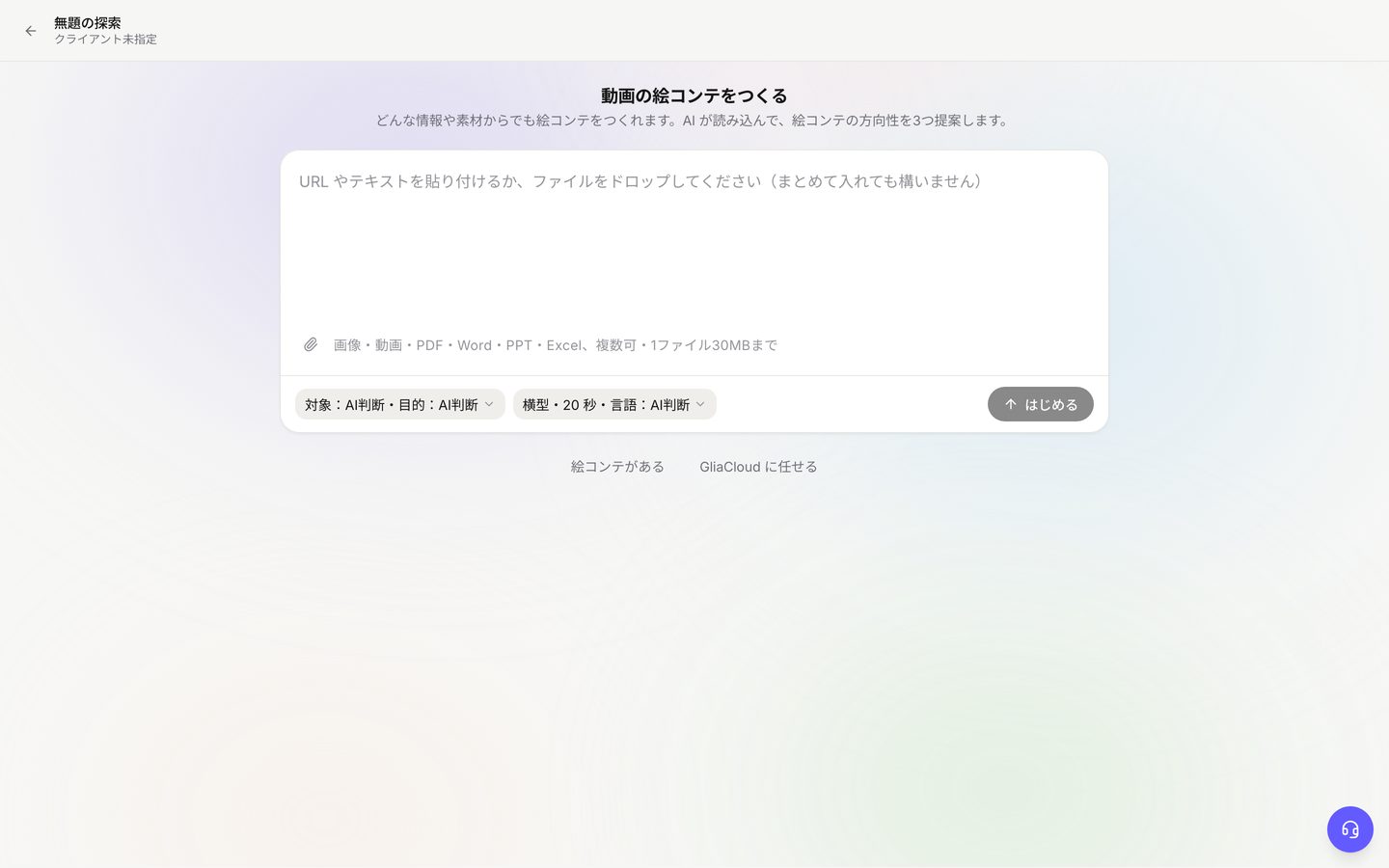
- 入力欄に商品 URL やテキストを貼り付けるか、ファイルをドラッグ&ドロップします。クリップのアイコンから画像・動画・PDF・Word・PowerPoint・Excel をアップロードできます。複数可、1 ファイル 30MB までです。
- 左の設定ボタン(初期表示は「対象:AI判断・目的:AI判断」)で、この動画を誰に見せ、見た後に何をしてほしいかを選びます。
- 右の設定ボタン(例:「横型・20 秒・言語:AI判断」)で、画面のスタイル、比率、尺、言語、配信先を選びます。
- 「はじめる」を押します。AI が素材を読み込み、3 つの方向性を提案します。所要時間は 1~2 分ほどです。
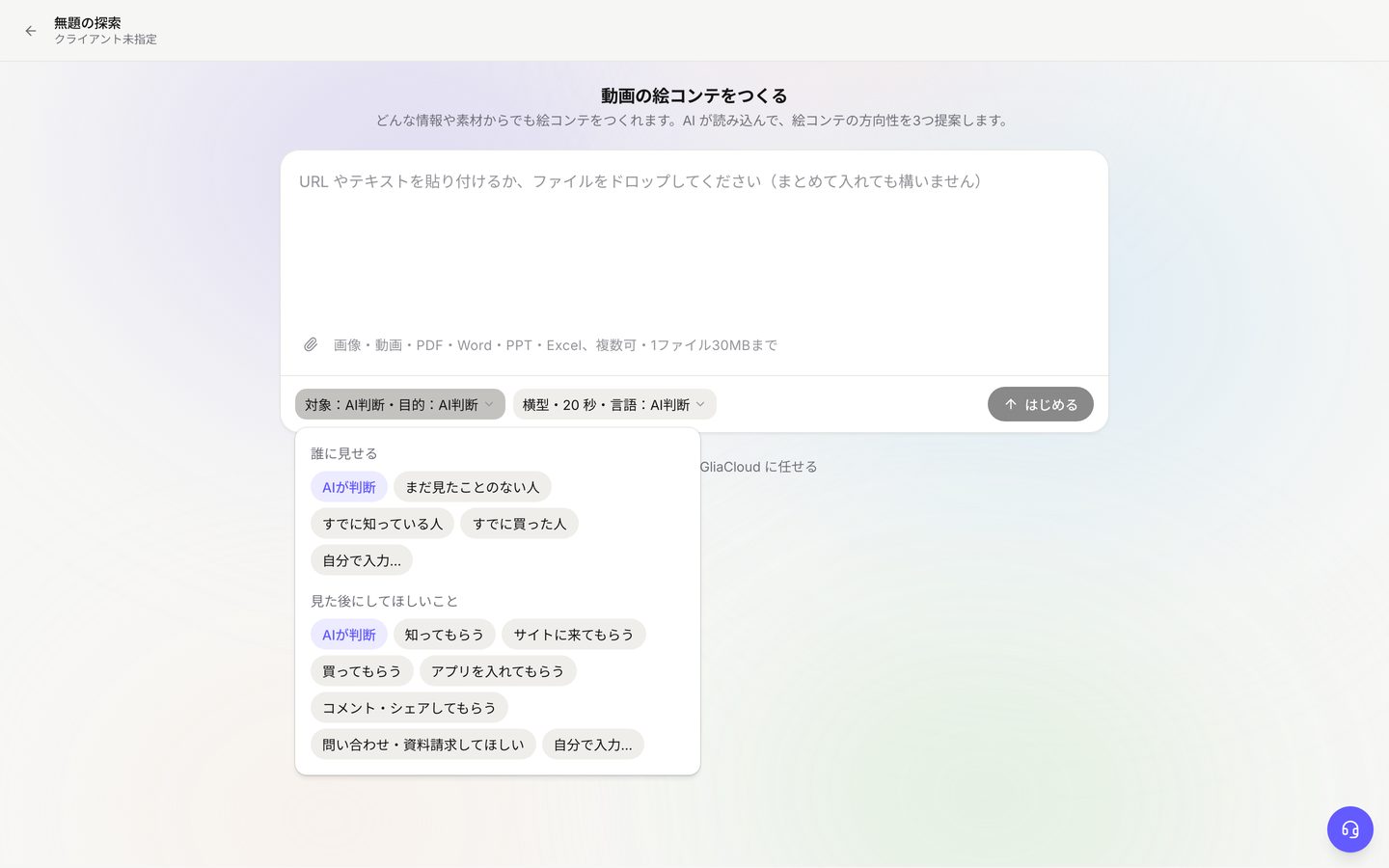
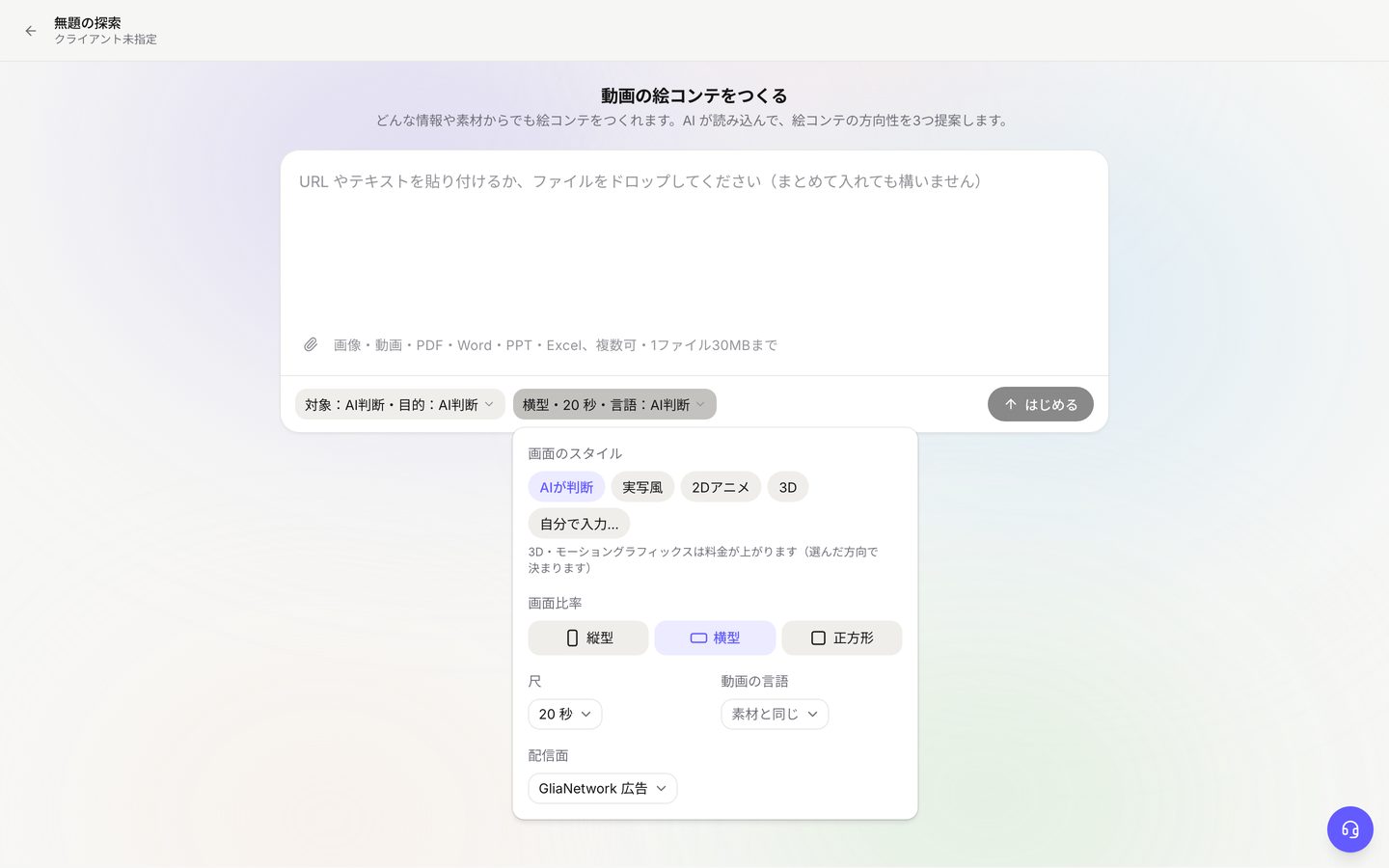
| 設定 | 選べる内容 |
|---|---|
| 誰に見せる | AIが判断、まだ見たことのない人、すでに知っている人、すでに買った人、自分で入力 |
| 見た後にしてほしいこと | AIが判断、知ってもらう、サイトに来てもらう、買ってもらう、アプリを入れてもらう、コメント・シェアしてもらう、問い合わせ・資料請求してほしい、自分で入力 |
| 画面のスタイル | AIが判断、実写風、2Dアニメ、3D、自分で入力 |
| 画面比率 | 縦型(9:16)、横型(16:9)、正方形(1:1) |
| 尺 | 6~120 秒 |
| 動画の言語 | 素材と同じ、または 13 言語から指定 |
| 配信先 | GliaNetwork 広告、公式サイト、ECサイト、Instagram / Facebook リール、TikTok、YouTube Shorts、YouTube インストリーム、Instagram / Facebook フィード |
絵コンテがある
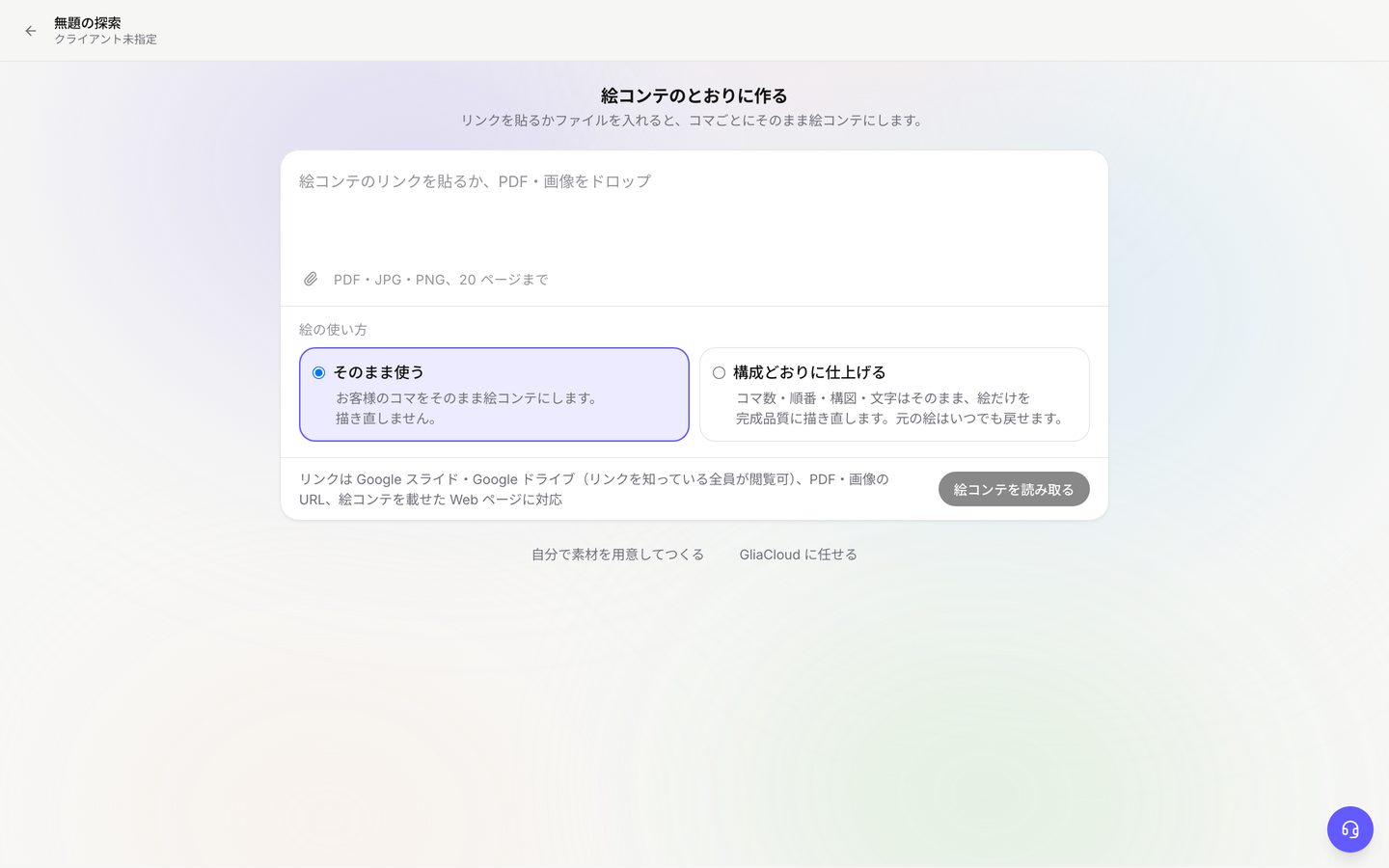
- 絵コンテの URL を貼り付けるか、PDF・JPG・PNG をドラッグ&ドロップします(最大 20 ページ)。URL は Google スライド、Google ドライブ(リンクを知っている全員が閲覧できるよう設定)、PDF/画像のリンク、絵コンテを掲載したウェブページに対応しています。
- 「絵の使い方」を選びます。
- 「そのまま使う」:お手元の絵をそのまま絵コンテとして使い、描き直しません。
- 「構成どおりに仕上げる」:コマ数・順番・構図・テキストはそのままに、絵だけを完成品質に描き直します。元の絵にはいつでも戻せます。
- 「絵コンテを読み取る」を押します。30 秒~1 分ほどかかります。
- 「読み取った内容を確認してください」で各コマの画面・テキスト・ナレーション・秒数を確認し、問題なければ「この内容で絵コンテを作る」を押すと、そのまま Storyboard に進みます。
GliaCloud に任せる
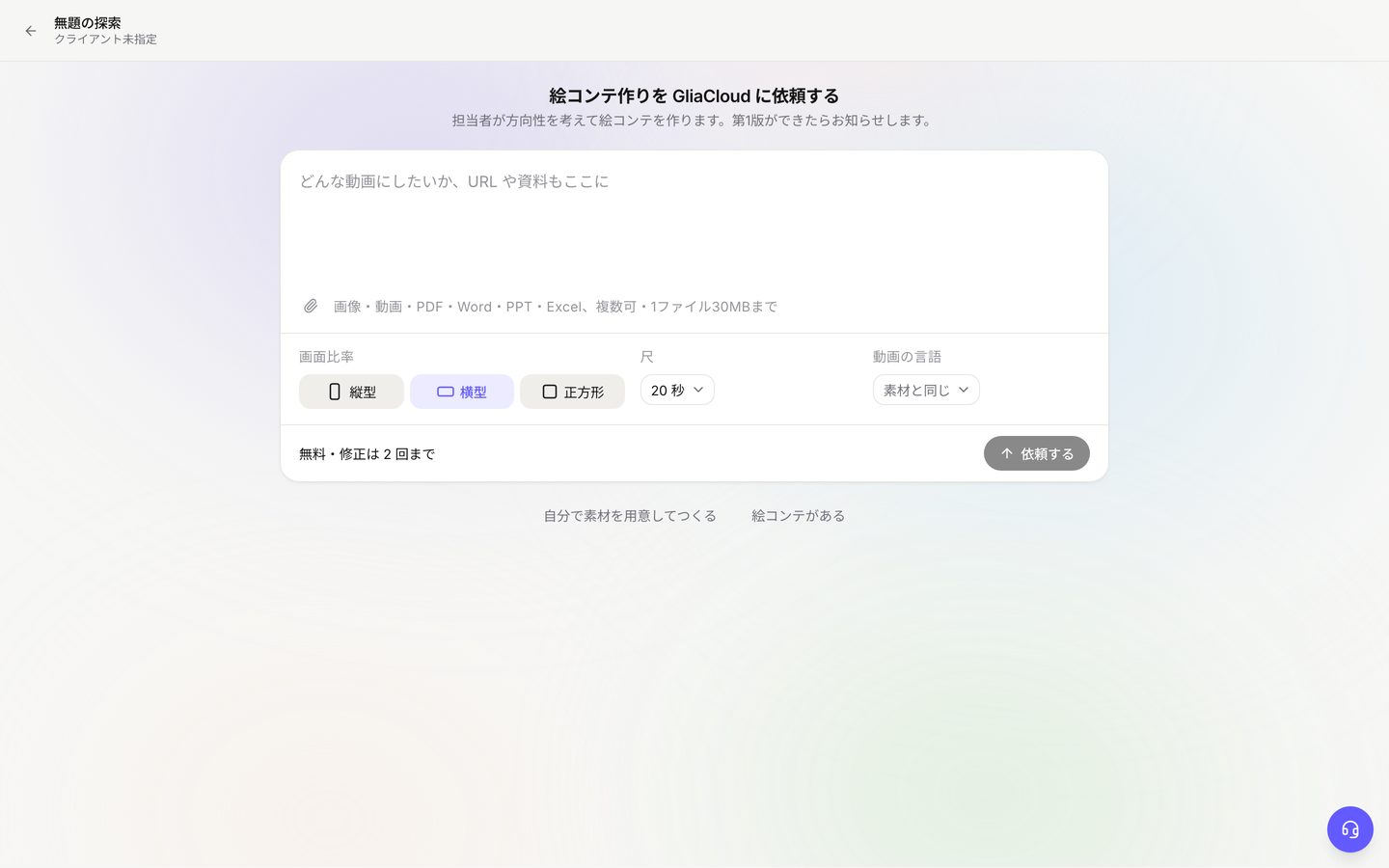
- 作りたい動画の内容を書きます(URL はそのまま貼り付けて構いません)。必要ならファイルを添付します。
- 画面比率、尺、動画の言語を選びます。
- 「依頼する」を押します。絵コンテ作成の代行は無料で、修正は 2 回までです。
初版が届いたあとの流れは GliaCloud に絵コンテ作成を依頼する をご覧ください。
Explore:方向性を選ぶ
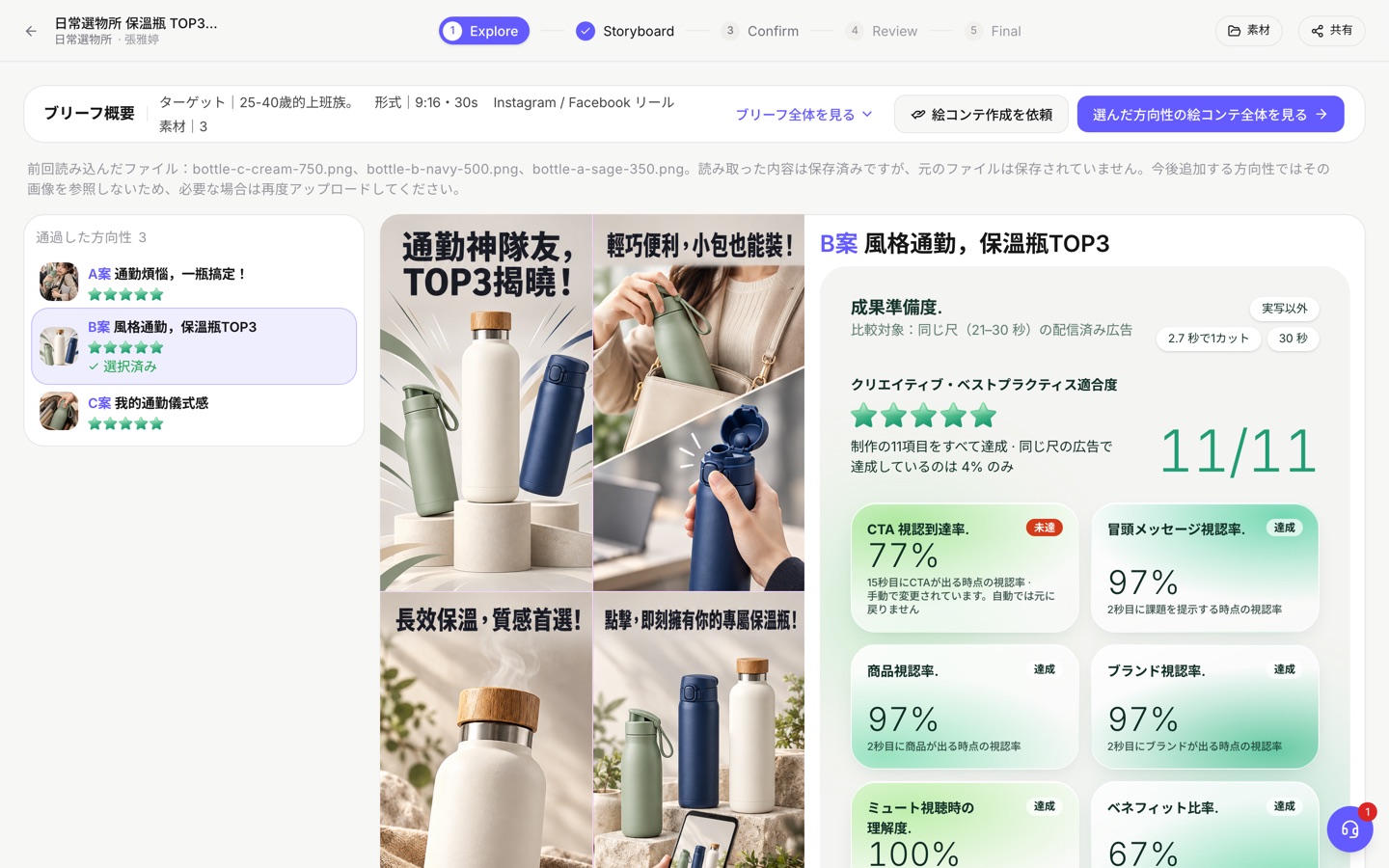
ブリーフ概要とご要望
いちばん上の「ブリーフ概要」のバーは、AI が素材から読み取った要点です(ターゲット、形式、配信先、素材の数)。「ブリーフ全体を見る」を押すとバーの下に開き、商品、伝えたいこと、業種、市場、この動画の設定、「ご要望」まで確認できます。「素材から判定(要確認)」や「推測」と付いた項目は、特に注意して確認してください。
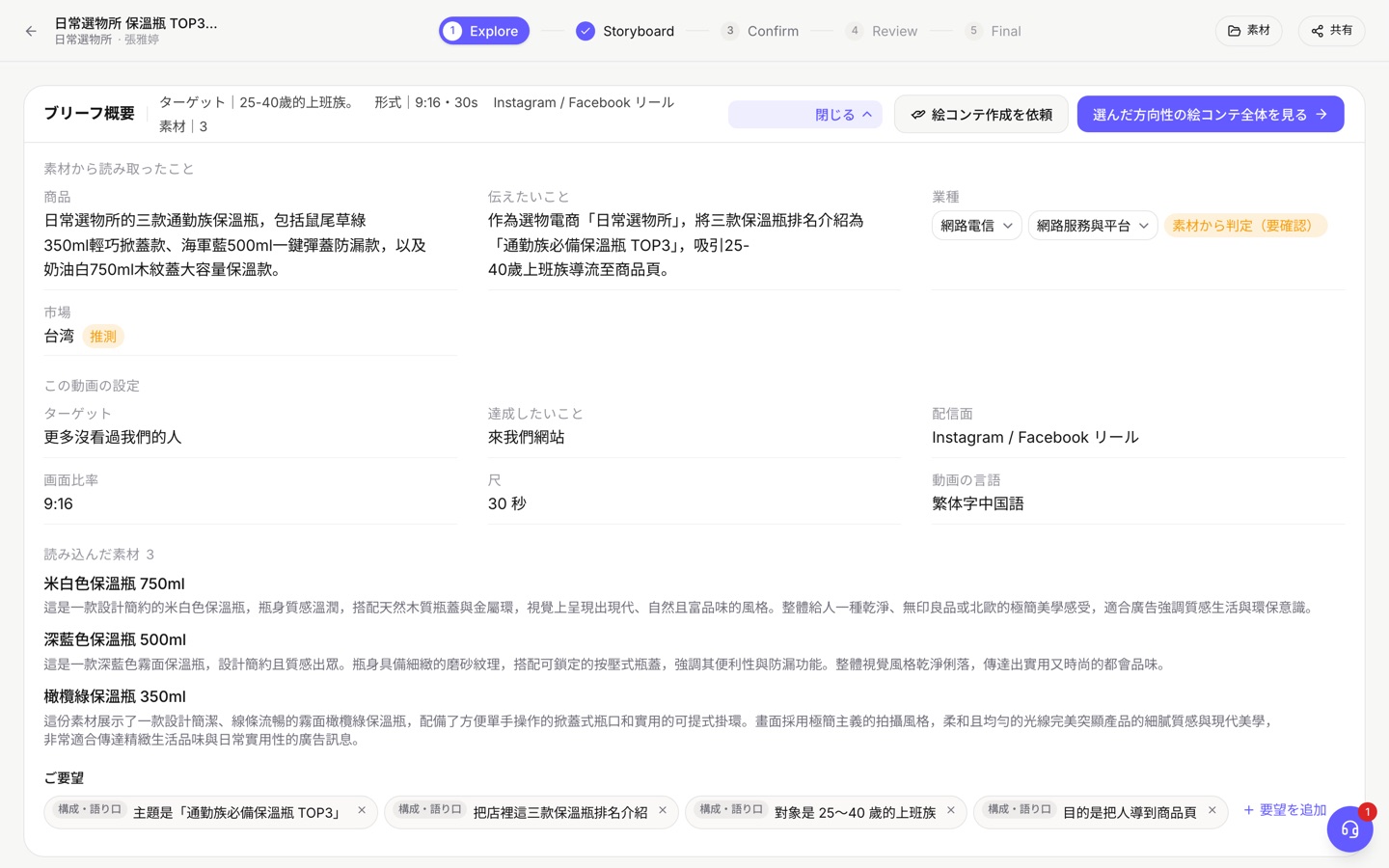
「ご要望」には、プロジェクト開始時に書いた要望が 1 つずつ並び、それぞれに種類(「構成・語り口」など)が付いています。AI はどのコマを描くときも、これらの要望を照らし合わせます。
3 つの方向性を見る
左側に「A案」「B案」「C案」が並び、それぞれ星の数で評価が付いています。方向性をクリックすると、中央に 4 コマのイメージ、右側にその成果準備度が表示されます。
成果準備度
成果準備度は、その方向性が全 11 項目の制作ポイントをいくつ満たしているかをチェックするものです。たとえば冒頭のメッセージ、商品、ブランド、CTA が、出るべきタイミングで出ているかを見ます。比較対象は、同じ尺で配信実績のある広告です。
- 右上の大きな数字(例:11/11)は満たしている項目数、星の数は「クリエイティブ・ベストプラクティス適合度」です。
- 小さなカード 1 枚が 1 項目で、「CTA 視認到達率」「商品視認率」などに「達成」または「未達」が付きます。カードには、「2秒目に商品が出る時点の視認率」のような判定の根拠が書かれています。
- これは絵コンテが制作ポイントを押さえているかのチェックで、成果の予測ではありません。
気に入らないときは
- 1 枚だけ変えたい:画像の「この画像を」を押し、「語り口を変える」「ビジュアルを変える」「描き直す」を選ぶか、「AIに伝える…」で変えたい内容を書いて「この内容で描き直す」を押します。新しい画像が元の画像と置き換わります。
- 方向性そのものが違う:「ご要望」で要望を追加・修正し、「これで方向性を出し直す」を押します。
方向性を決める
ブリーフ概要のバー右端にある「A案の絵コンテを作成」(アルファベットは選んだ案)を押し、続けて「この方向性で進める」を押します。その左の「絵コンテ作成を依頼」から、GliaCloud に絵コンテを任せることもできます(GliaCloud に絵コンテ作成を依頼する)。初めて決定するときにクライアント名が未入力の場合は、入力を求められます。
Storyboard:絵コンテの確認と修正
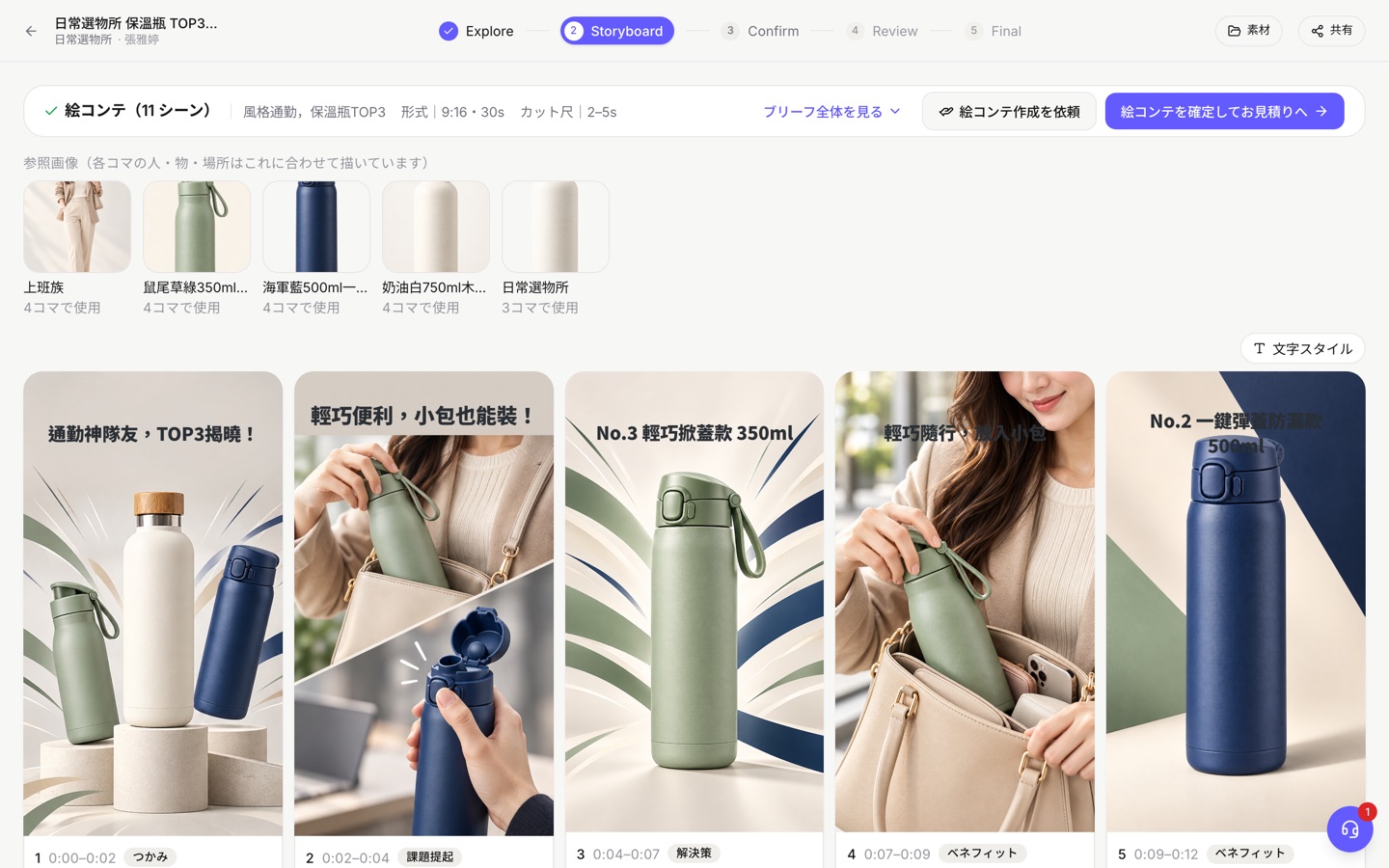
各コマには、画面、時間、キーメッセージ、画面の説明、テロップ、ナレーションがあります。発注前なら何度でも修正でき、納得できてからお見積りに進めます。
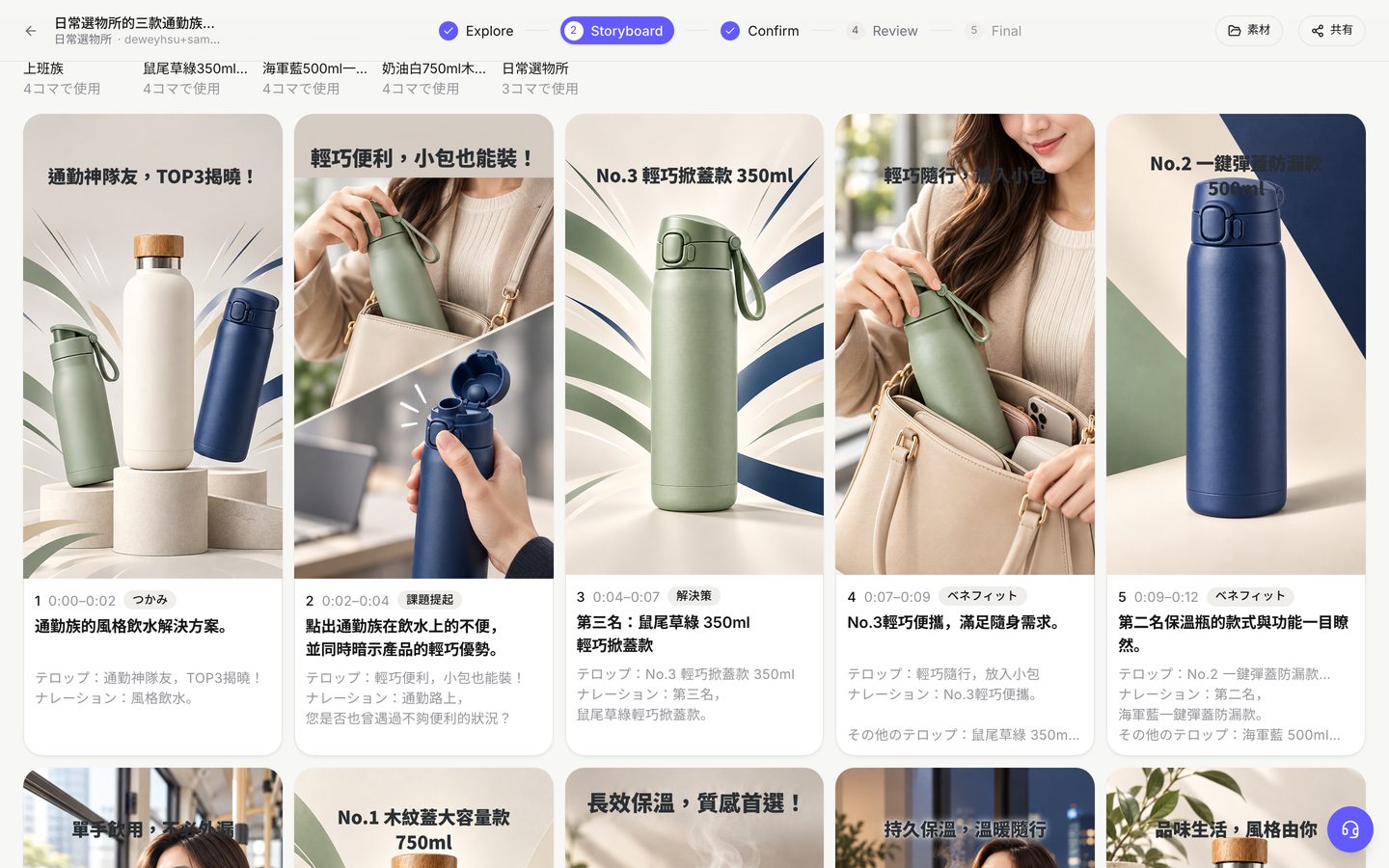
参照画像
「参照画像」は、各コマで人物・商品・場所を描くときに基準にする画像で、下に何コマで使われているかが表示されます。参照画像を変えて「適用」を押すと、それを使うコマがまとめて描き直され、動画全体で人物や商品の見た目が揃います。
- ロゴ:素材ライブラリで「ロゴ」に指定したファイルをそのまま使い、AI が描き直すことはありません。指定がない場合、絵コンテにロゴの参照画像は付きません。
- 商品:「商品写真」に指定した写真があれば、それに合わせて描きます。ない場合は、AI が正面・側面・上からの 3 方向を描き、どの角度のカットでも見た目が揃うようにします。
ロゴや商品をより正確にしたいときは、プロジェクトを始める前に素材ライブラリで指定しておいてください。
1 コマを修正する
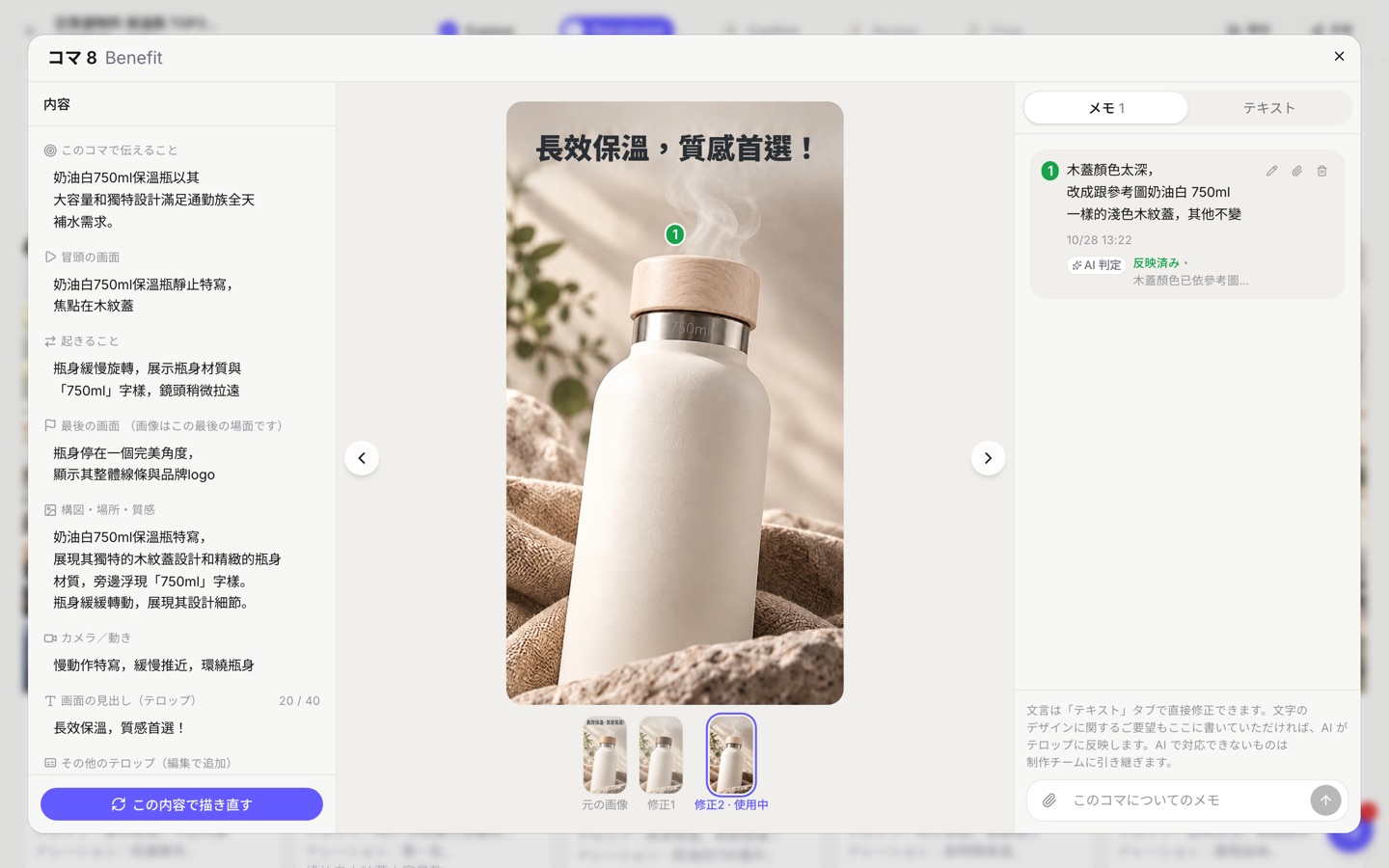
コマにマウスを重ねると、「修正」「描き直す」「このコマの文字スタイル」が表示されます。「修正」を押すと修正画面が開きます。左が「内容」、右に「メモ」「テキスト」の 2 つのタブがあります。
| 場所 | 使い方 |
|---|---|
| 右の「メモ」タブ | 画像上をクリックして位置を示すか、ドラッグで範囲を囲み、変えたい内容を書いて Enter を押します。参考画像を 1 枚添付できます。書き終えたら「コメントの内容で修正」を押すと、AI が描き直します。 |
| 左の「内容」 | このコマで伝えること、冒頭と最後の画面、構図、カメラ、テロップ、ナレーション、音楽を直接編集し、「この内容で描き直す」を押します。 |
| 右の「テキスト」タブ | テロップの文言、フォント、文字サイズ、色、位置、効果を直接編集します。 |
- AI では対応できないメモには「制作チームが対応します」と表示され、発注後に制作チームが対応します。
- 修正するたびにバージョンが残ります。前のものに戻したいときは、バージョン一覧で「元の画像」や「修正1」「修正2」などをクリックします。
コマの追加・削除・並べ替え・秒数調整
- コマを追加:コマとコマの間で「AIに任せて追加」または「内容を指定して追加」を選びます。
- 並べ替え:カードをドラッグします。
- 秒数を調整:各コマの下にある「−」「+」を押します(1 コマ 1~20 秒)。後ろのコマは自動で前後にずれ、描き直しは不要です。上部に動画の総尺が表示され、お見積りに含まれる秒数を超えると黄色の注意が出ます。
- コマを削除:カードの削除アイコンを押します。そのコマの画面、すべてのバージョン、メモがまとめて削除され、元に戻せません。
文字スタイル
「文字スタイル」で動画全体のフォント・色・効果を設定し、「全コマに適用」を押します。特定のコマだけ変えたいときは、そのコマの「このコマの文字スタイル」を使います。
GliaCloud に絵コンテ作成を依頼する
ご自身で修正する代わりに、絵コンテ画面で「絵コンテ作成を依頼」を押し、「ご要望」に希望を書いて(任意)「依頼する」を押すこともできます。代行は無料で、修正は 2 回までです。
- 代行中の絵コンテは閲覧のみで、直接は編集できません。修正点は「修正を依頼」から送ってください。一度に送ったコメントはまとめて 1 回の修正と数えます。
- 修正回数を使い切ったら、いずれかの版で確定するか、依頼を取り下げてご自身で修正してください。
- 納得できたら「第 N 版で確定して見積もりへ」を押します。
- 「取り下げて自分で作る」はいつでも無料で利用できます。
お見積りに進む
絵コンテに問題がなければ「絵コンテを確定してお見積りへ」を押します。お見積りを見たあとでも、戻って修正できます。
Confirm:お見積りを確認して発注する
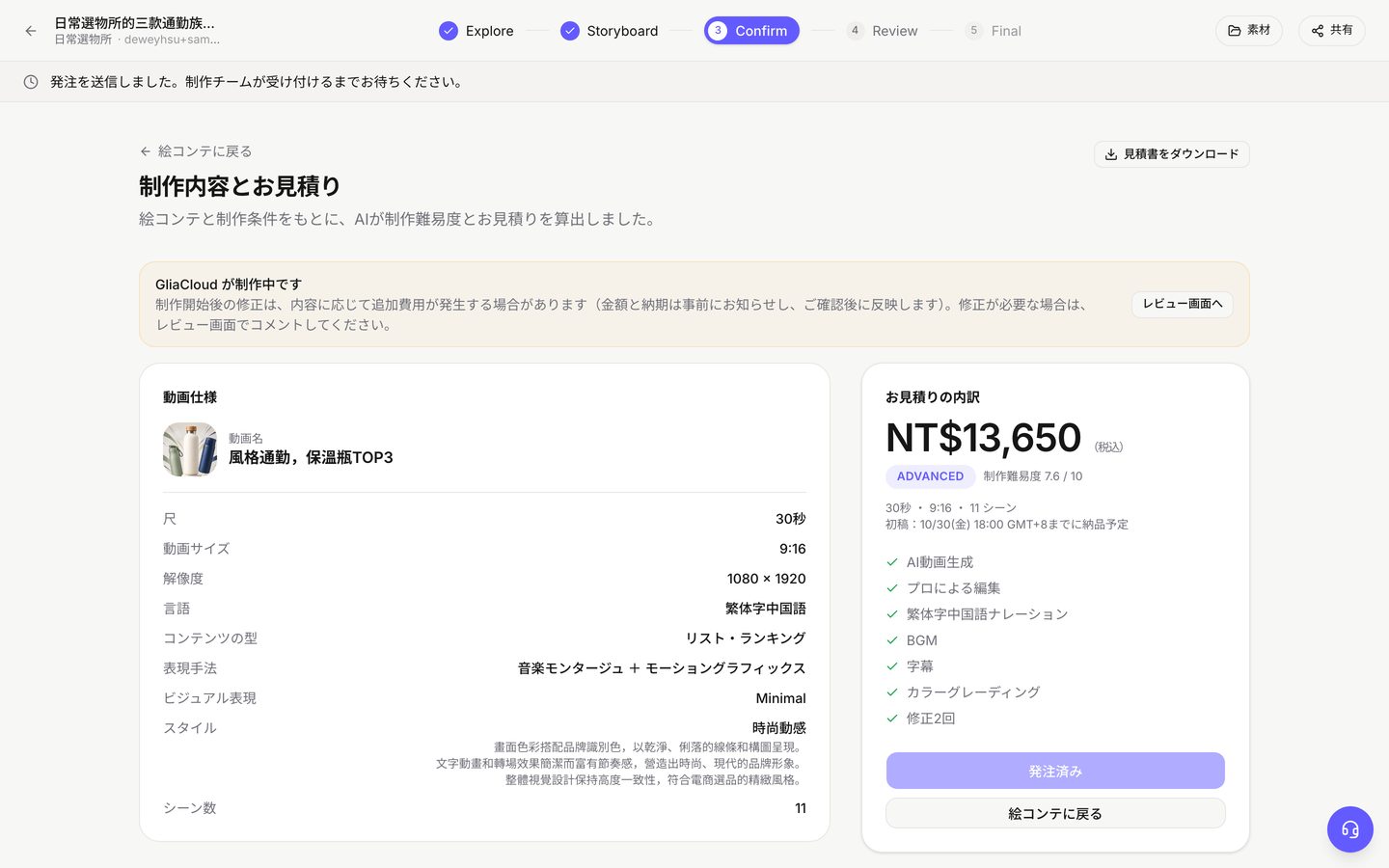
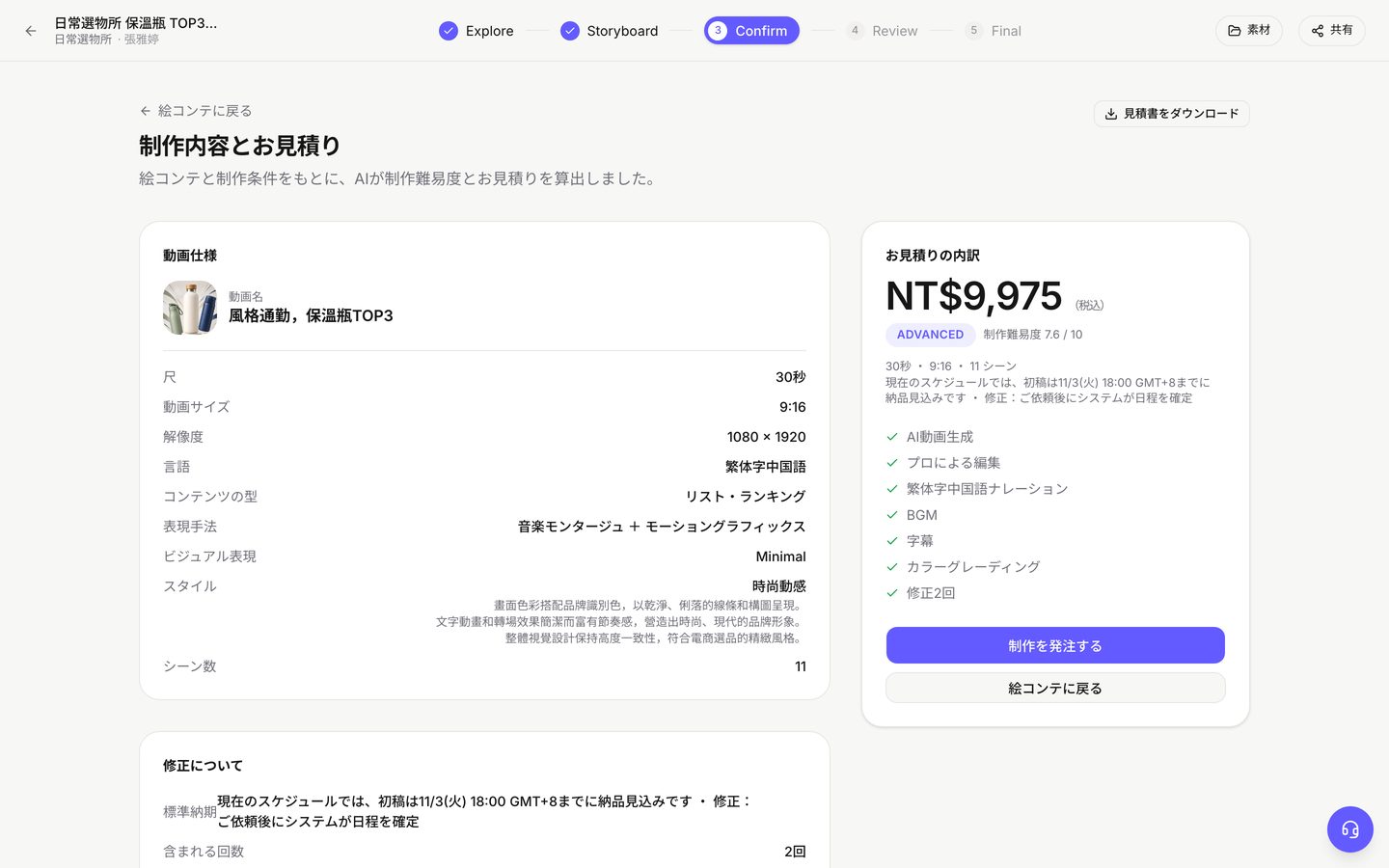
絵コンテが確定すると、「制作内容とお見積り」に税込総額、納期、含まれる修正回数が表示されます。発注時に引き落としはなく、金額は当月の請求に計上されます。右上の「見積書をダウンロード」で PDF に保存し、上長や経理部門に共有できます。
動画仕様と制作難易度
- 動画仕様:尺、サイズ、解像度、言語、コンテンツの種類、表現手法、ビジュアル表現、スタイル、シーン数。
- 制作難易度:AI が制作ボリューム、ビジュアルの一貫性、モーション・インタラクション、ビジュアルの複雑さ、生成の難しさの 5 項目で採点し、難易度レベル(例:ADVANCED 7.6/10)に換算します。「難易度の内訳を見る」で、どのコマが難易度を上げているか、料金にどう影響しているかを確認できます。絵コンテを修正したあとは「見積もりを再分析」で再計算できます。
お見積りの計算方法
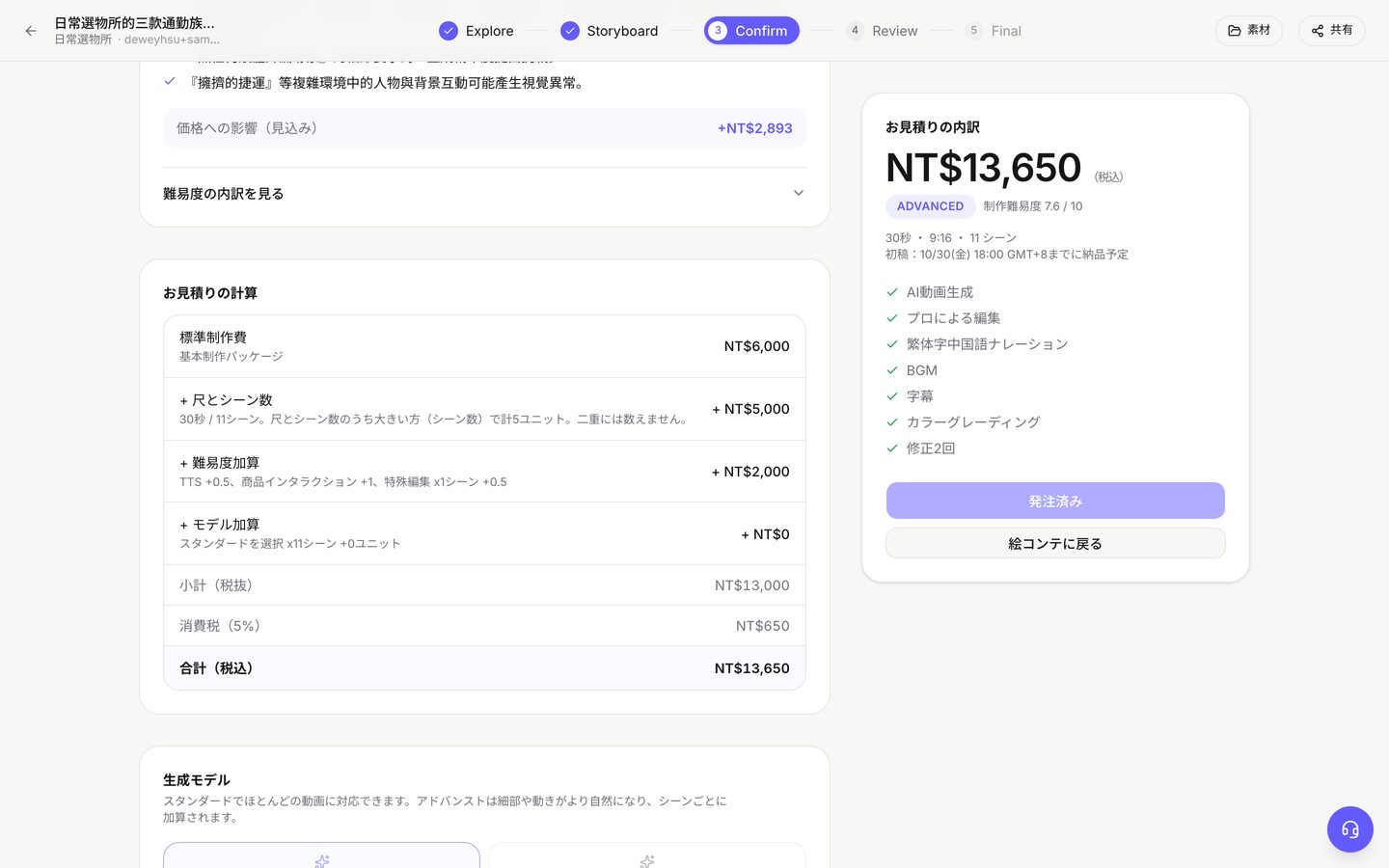
| 項目 | 説明 |
|---|---|
| 標準制作費 | 基本の制作パッケージ |
| +尺とシーン数 | 尺とシーン数をそれぞれ換算し、大きいほうを採用します(重複して計上しません) |
| +難易度加算 | ナレーション、商品との動き、特殊な編集など |
| +モデル加算 | 「アドバンスト」を選んだ場合、シーンごとに加算 |
| 税 | アカウントの請求国に応じて計算(下記参照) |
尺とシーン数は大きいほうを採用するため、コマ数の多い絵コンテは秒数を短くしても、お見積りが下がるとは限りません。
- 生成モデル:「スタンダード」はほとんどの動画に対応できます。「アドバンスト」は細部や動きがより自然になり、シーンごとに加算されます。
- 制作条件の調整:費用を抑えられる選択肢が並びます。たとえば修正回数を 2 回から 1 回に減らす、ナレーションをなくして字幕のみにする、などで、それぞれいくら下がるかが表示されます。
- GliaCloud がこのプロジェクトの見積額を指定した場合、内訳に「GliaCloud による調整」の行が追加され、理由が記載されます。あわせて通知も届きます。
納期と修正
- 右側のカードにある「初稿:〇〇までに納品予定」は初稿の納品日で、完成動画の納品日ではありません。日付はその時点の制作スケジュールから算出されます。
- お見積りには、含まれる修正回数と追加修正の単価が記載されています。修正の範囲は「1回の修正に含まれるもの」と「別途お見積りになるもの」の 2 つのリストで確認できます。
- お急ぎの場合は「特急納品」をオンにすると、納期が短くなり料金が上がります。制作枠が埋まっているときは「ご希望の納期は現在の制作枠に入りません」と表示されます。
通貨と税
| アカウントの請求国 | 通貨 | 税 |
|---|---|---|
| 日本 | 日本円 | 消費税 10% |
| 台湾 | 新台湾ドル | 営業税 5% |
| その他の国 | 米ドル | 非課税 |
発注時の金額がそのまま確定金額となり、その後の為替変動の影響は受けません。請求国を変更したい場合は GliaCloud にご連絡ください。
発注する
- 「制作を発注する」を押し、確認画面で「この内容で発注する」を押します。
- 「発注が完了しました」、作業指示番号、納品予定日が表示されます。この画面が表示され、ボタンが「発注済み」に変わってからページを閉じてください。
- 「発注状況を見る」を押すと Review に移動します。
状況によっては、ボタンの表示が変わります。
| 状況 | 表示 |
|---|---|
| アカウントが未承認(招待リンクを使わずに以前登録したアカウント) | 「アカウントの承認待ちです」。発注はできませんが、絵コンテの修正やお見積りの確認は続けられます |
| チームの「一般権限」メンバーの場合 | 「管理者に承認を依頼」。管理者が「承認して発注する」を押すと発注されます |
| GliaCloud に絵コンテ作成を依頼中 | 「絵コンテの確定後に発注できます」 |
発注後、GliaCloud が料金や納期の調整を必要とする場合は通知が届き、「調整を承認」または「見送る」を選べます。
Review:初稿を確認して修正を依頼する
制作チームから初稿が届いたら、動画のタイムライン上に修正コメントを残します。一度に送ったものが 1 回の修正です。納得できたら承認します。
ご注文の進捗
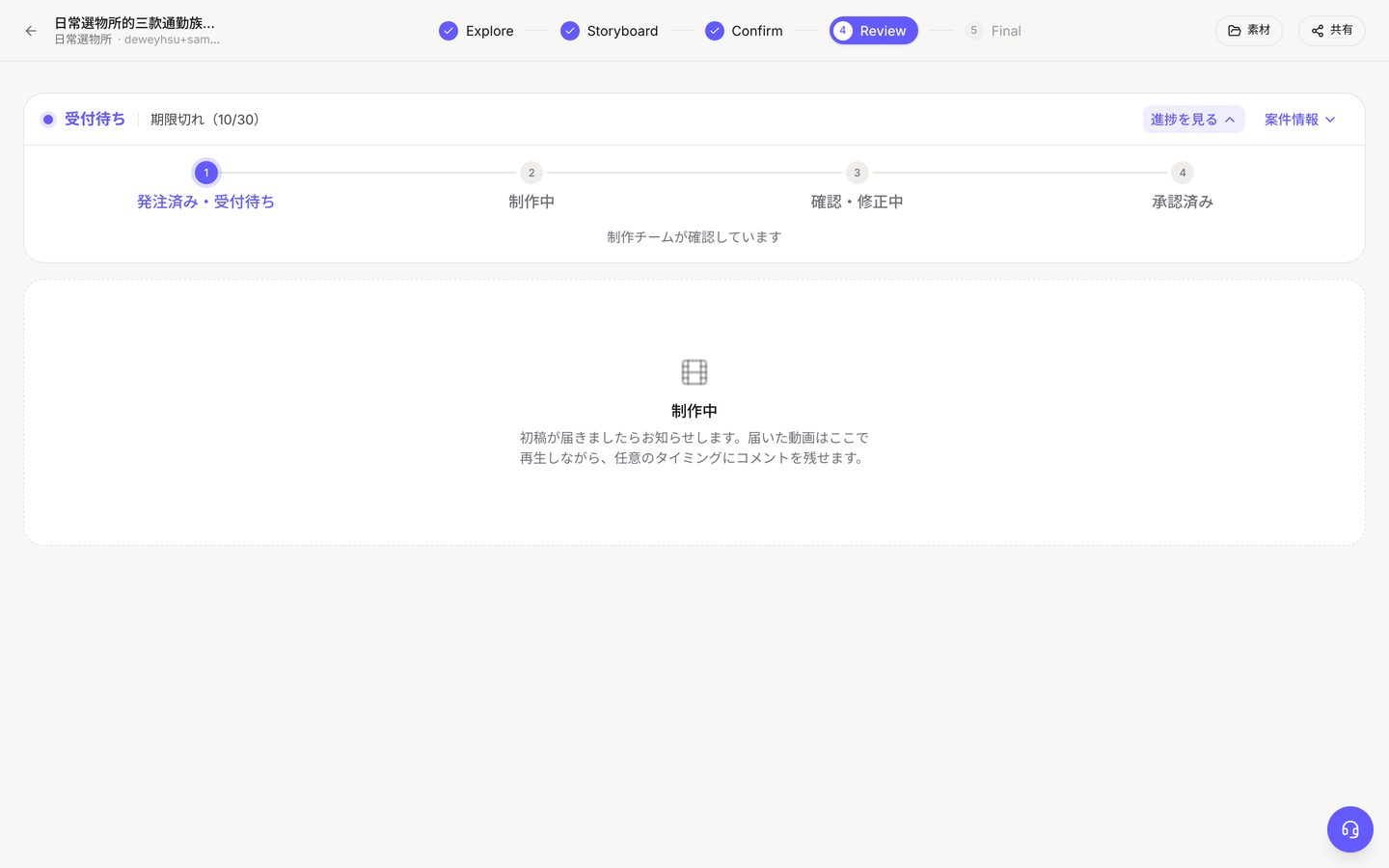
上部のステータスバーに、現在のステータスと納期が表示されます。ご注文は「発注済み・受付待ち」→「制作中」→「確認・修正中」→「承認済み」の順に進みます。「案件情報」ではご注文の内容を確認できます。初稿が届くと通知が届きます。
修正コメントを残す
- タイムラインを修正したい位置まで動かし、「この時点にコメント」を押します。
- 修正内容を書きます。必要に応じて「画面の位置を指定」や「画像・ファイルを添付」も使えます。
- コメントはまず「未送信」の下書きとして保存され、続けて追加できます。
- すべて書き終えたら「修正を依頼」を押します。
各コメントには、修正範囲内かどうかが「修正の範囲内」「追加の費用・日数がかかる見込み」「GliaCloud が確認します」のいずれかで表示されます。コメントできるのは最新のバージョンだけで、過去のバージョンは閲覧のみです。
制作チームとのやり取り
送信後も、各コメントの下で返信や補足ができます。制作チームからの返信も同じ場所に表示されます。
新しいバージョンが届いたら
前のバージョンと見比べながら、コメントごとに「修正済み」か「未修正」を押してください。「未修正」のコメントは、次の修正依頼に自動で含まれます。
修正回数
残りの修正回数は画面上でいつでも確認できます。使い切ると「無料の修正回数を使い切りました」と表示され、必要に応じて「修正回数を追加」で追加購入できます。
承認
納得できたら「バージョンNを承認」を押します。届いているバージョンであれば、どれでも承認できます。
Final:完成動画のダウンロードと派生版の制作
承認するとプロジェクトは完了となり、ここから完成動画をダウンロードできます。別のサイズや言語の版が必要なときは、この動画をもとに追加制作でき、一から作るより割安です。
ダウンロードと共有
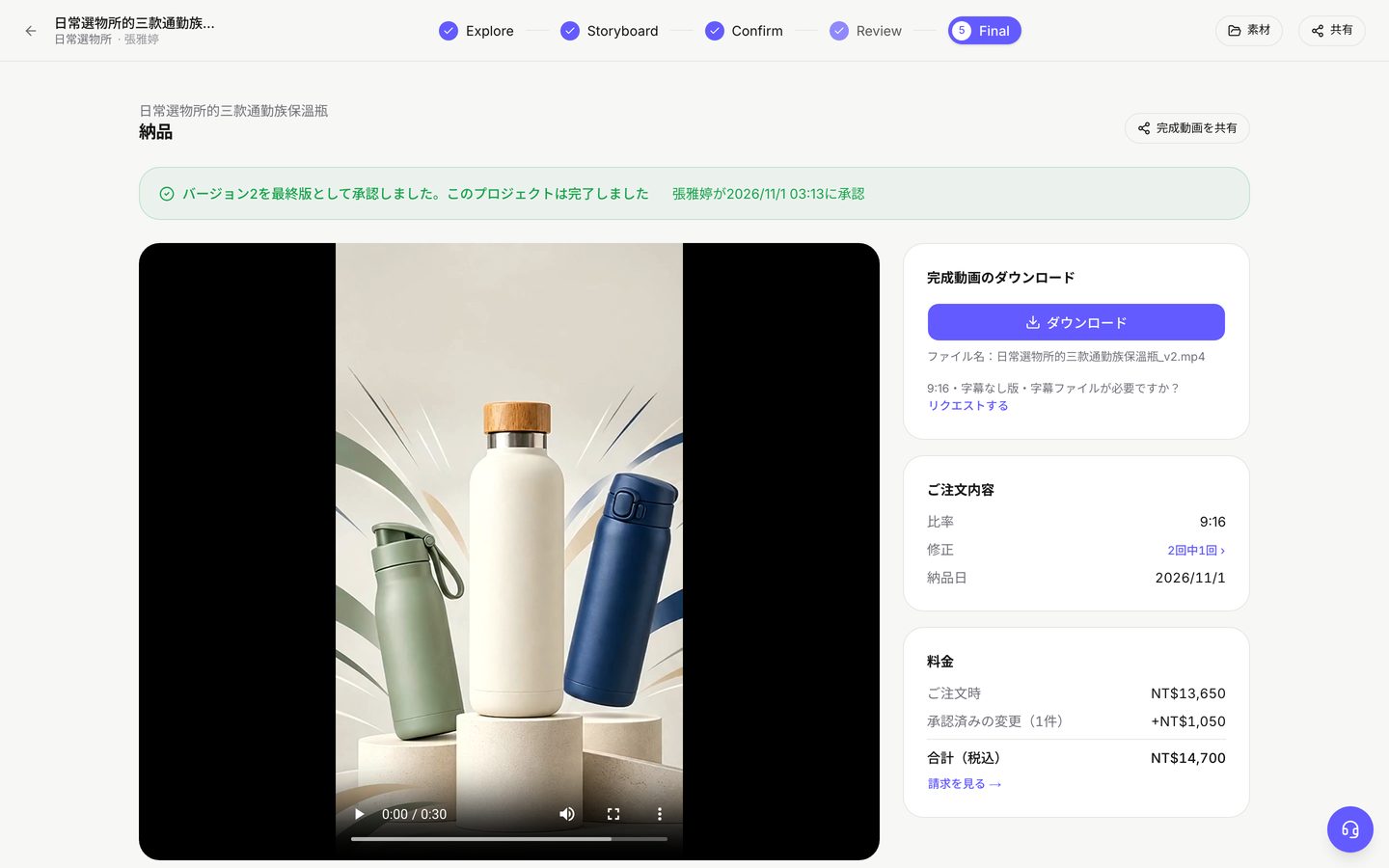
- 「完成動画のダウンロード」で「ダウンロード」を押します。ファイルがまだアップロードされていない場合は、制作チームがアップロードした時点でお知らせします。
- このページでは「ご注文内容」、「料金」(「請求を見る」から請求も確認可)、「修正の履歴」も確認できます。
- 右上の「完成動画を共有」で、完成動画をほかの人と共有できます。
派生版を作る
「この動画から作る」で変えたい項目を選びます。絵コンテと編集はそのまま引き継がれます。
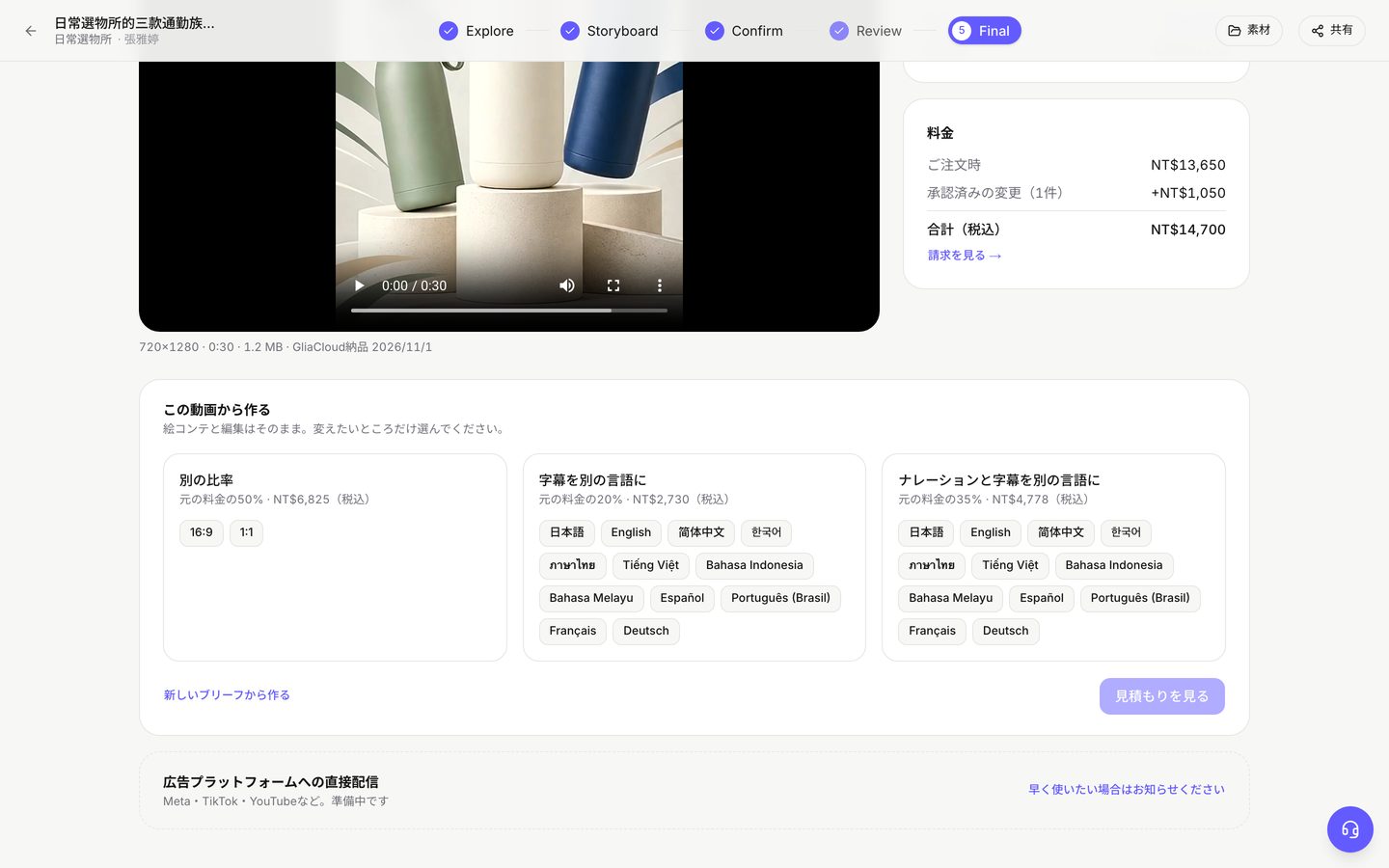
| 選択肢 | 料金(元の動画の料金に対する割合) |
|---|---|
| 別の比率 | 50% |
| 字幕を別の言語に | 20% |
| ナレーションと字幕を別の言語に | 35% |
- 選んだら「見積もりを見る」を押します。新しい派生プロジェクトが作成され、その Confirm に直接移動します。実際の金額はカードに表示される税込価格が基準です。
- 派生プロジェクトは元の絵コンテを引き継ぐため、絵コンテの編集はできません。修正は 1 回含まれます。
- 発注、レビュー、ダウンロードは通常のプロジェクトと同じです。
一から新しく作りたい場合は「新しいブリーフから作る」を押してください。
その他の機能
共有リンク
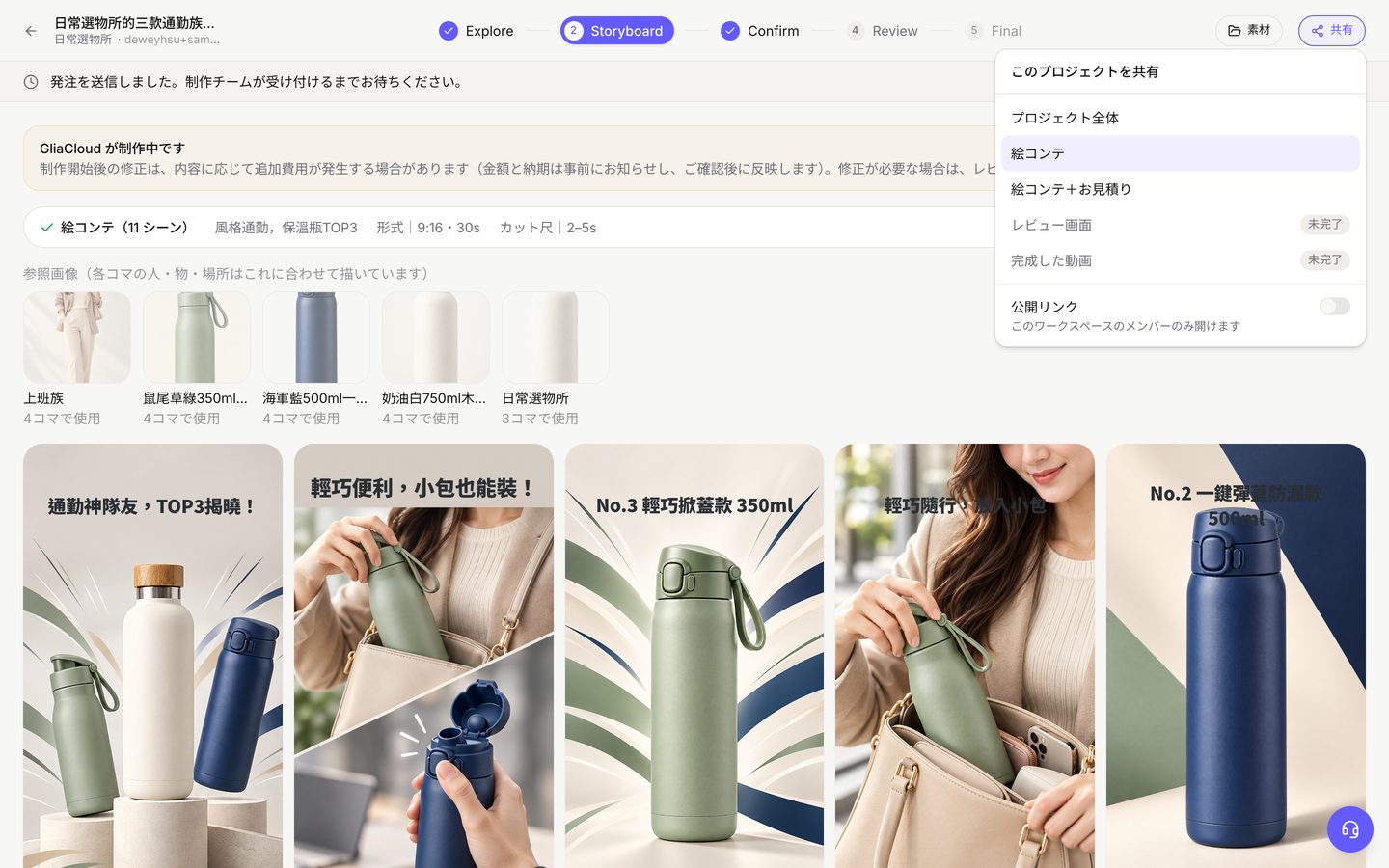
- 共有する範囲を選べます:プロジェクト全体、絵コンテ、絵コンテ+お見積り、レビュー画面、完成した動画。
- 「公開リンク」をオンにすると、リンクを知っている人ならアカウントなしで閲覧できます。上長やブランド担当者への共有に便利です。オフにすると、チームのメンバーだけが開けます。
- お見積りを含む範囲を選んだ場合、リンクを開いた人にも金額が表示されます。
- 共有したページは閲覧のみで、編集はできません。
素材ライブラリとブランドキット
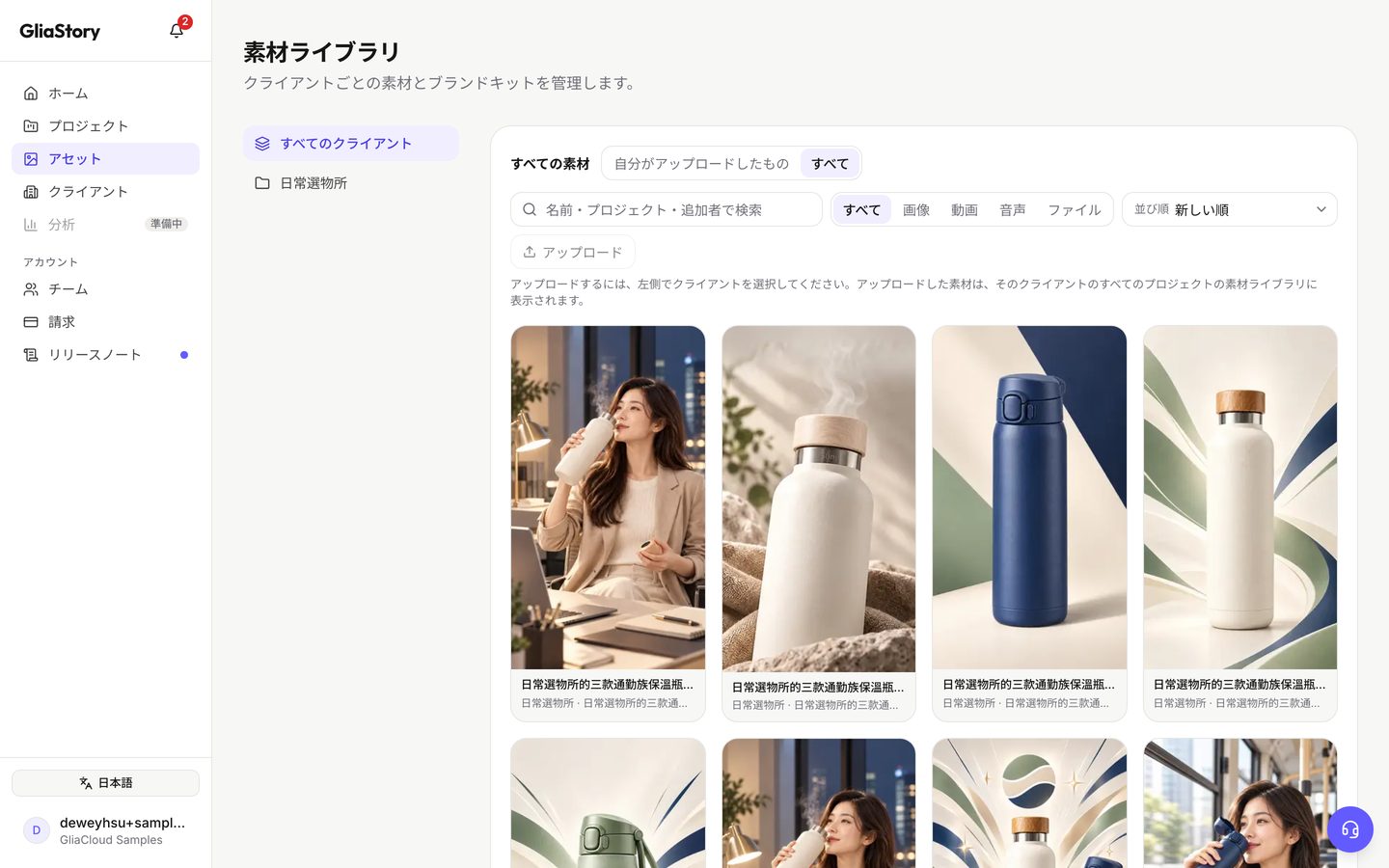
- プロジェクトでアップロードした素材はすべてここに保存されます。「アップロード」から直接追加することもできます。
- ファイルを「ロゴ」または「商品写真」に指定できます。絵コンテのロゴはこの画像をそのまま使い、商品はこの写真に合わせて描きます。
- クライアントごとにブランドキットがあります:公式サイト、ロゴ、メインカラー、フォント、好みのスタイル、トーン&マナー、NG表現。
- 「公式サイト」に URL を貼り付けて「AIで下書き」を押すと、AI が公式サイトからブランドのトーンや配色を判断します。AI が入力した項目には「AI下書き」と表示されます。ご自身で修正した項目は、あとで下書きをやり直しても上書きされません。
サンプル
サイドバーの「サンプル」には、GliaCloud が選んだプロジェクトが、アカウントの国に合わせて表示されます。開くと Explore から Final まで、方向性、絵コンテ、お見積り、レビューの各バージョン、完成動画を順に見られます。閲覧のみで編集はできず、費用もかかりません。
チームと権限
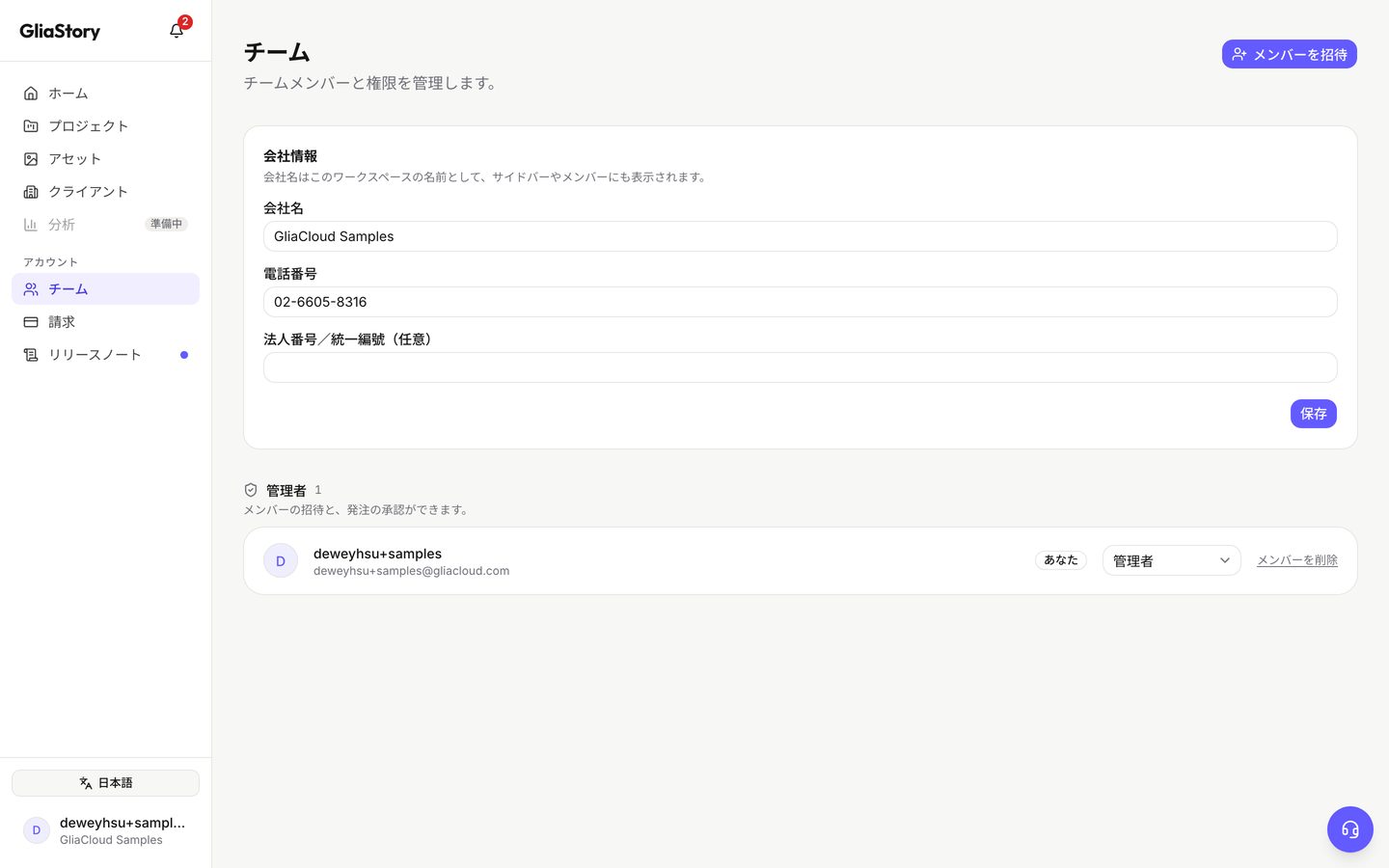
| 権限 | できること |
|---|---|
| 管理者 | メンバーの招待、発注の承認、会社情報の変更 |
| 一般権限 | プロジェクトの作成・編集。発注には管理者の承認が必要 |
メンバーを招待するには、管理者が「メンバーを招待」を押し、相手のメールアドレスを入力して「招待リンクを作成してコピー」を押したうえで、そのリンクをご自身で相手に送ってください。リンクはそのメールアドレスでログインした人だけが使え、有効期限は 7 日間です。
請求
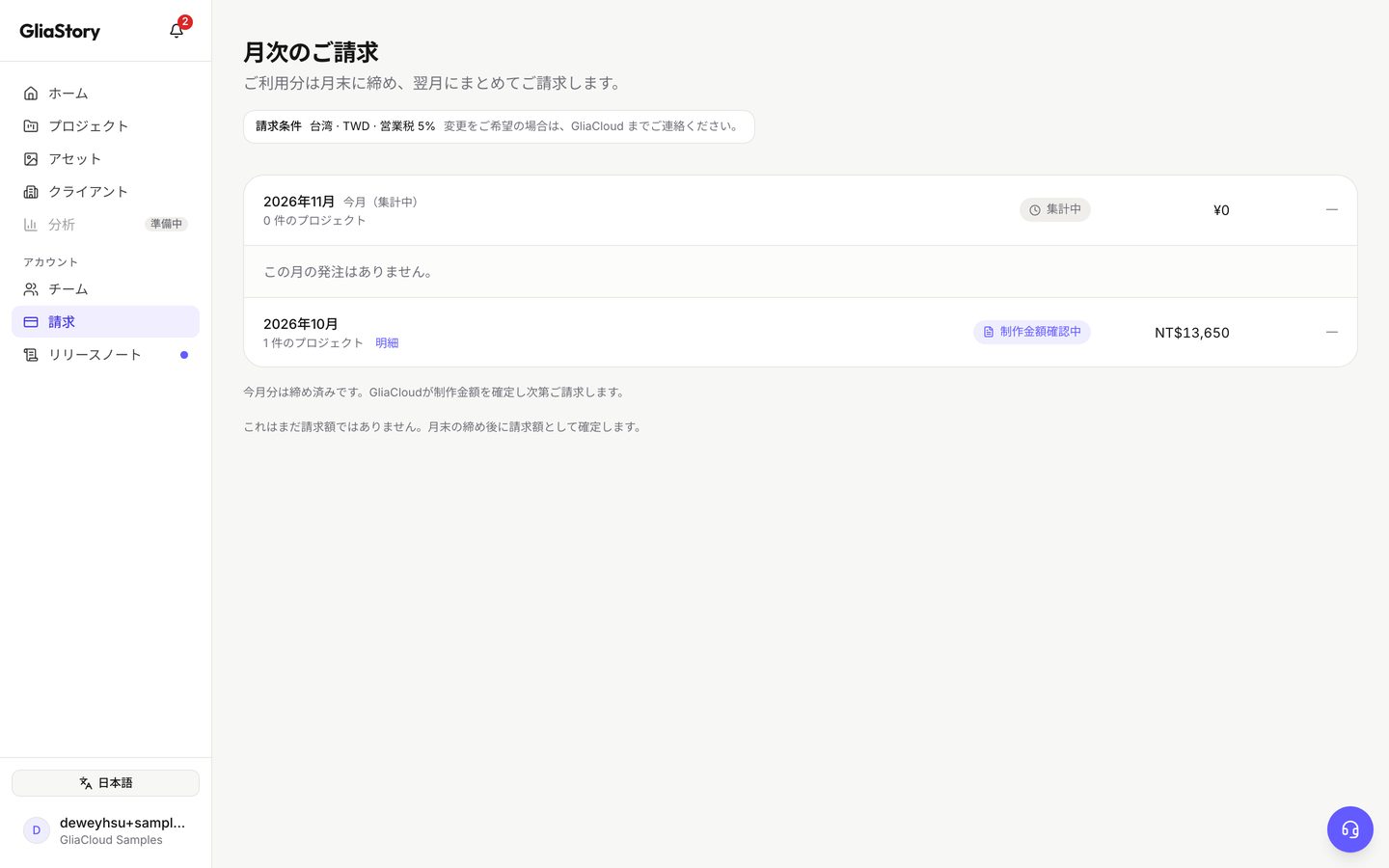
費用は毎月末に締め、翌月にまとめてご請求します。請求書のステータスは「集計中」「制作金額確認中」「お支払い待ち」「お支払い済み」の 4 つです。「明細」で 1 件ずつ確認でき、「印刷/PDF で保存」もできます。
通知
サイドバーのベルで、初稿の確認準備ができたとき、制作チームから返信があったとき、料金や納期の調整の確認が必要なとき、アカウントが承認されたときなどにお知らせします。「通知」ページでは「すべて既読にする」や「未読のみ」の表示ができます。
サポートへの問い合わせと問題の報告
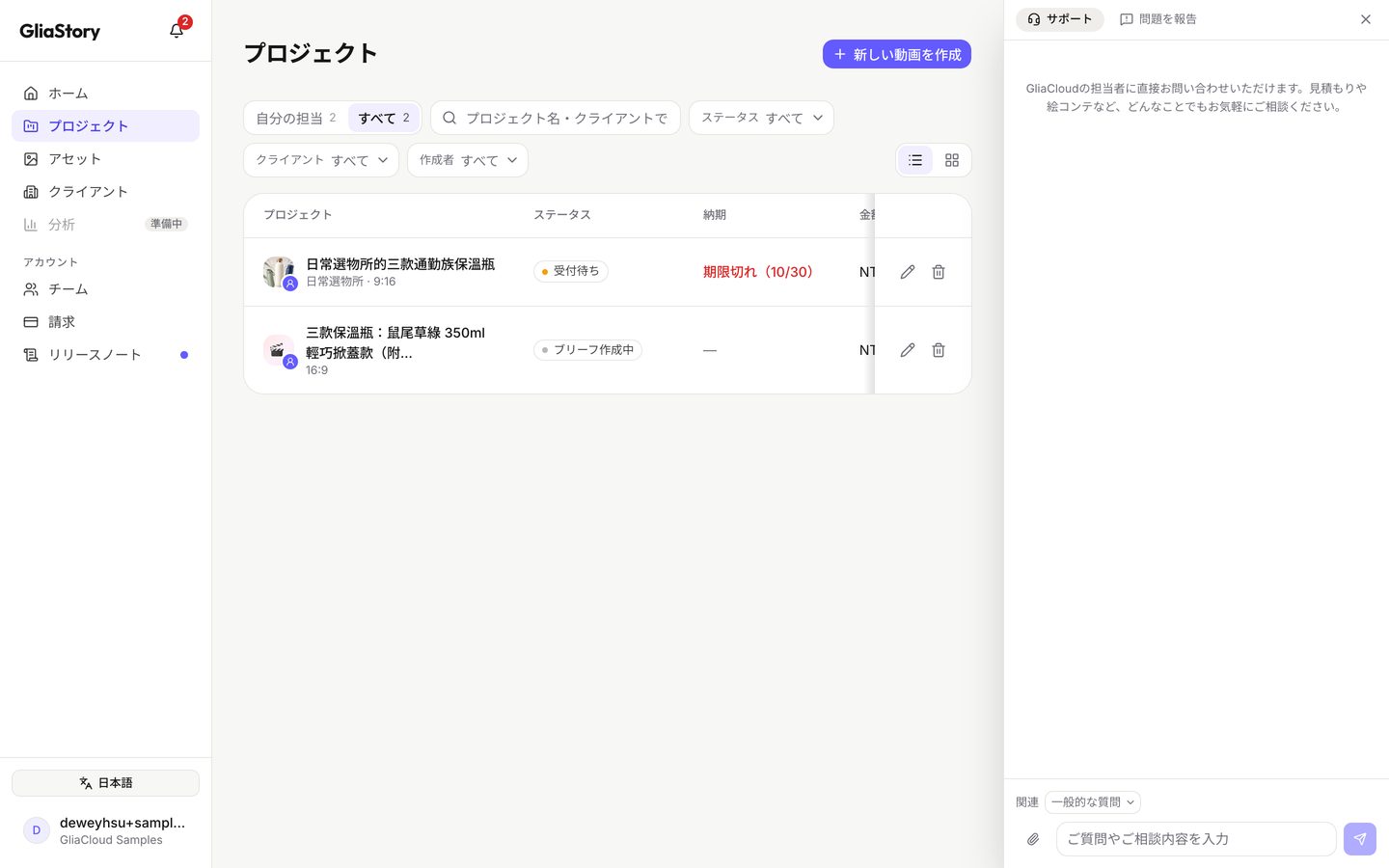
- 「サポート」:GliaCloud のスタッフと直接やり取りできます。お見積りや絵コンテなど、何でもご相談ください。対応時間は平日(月~金)9:00–18:00 で、通常は 2 営業時間以内に返信します。
- 「問題を報告」:不具合やご意見を送れます。スクリーンショットも添付できます。そのとき開いていたページの情報も一緒に送られるため、調査がスムーズになります。
よくある質問
- 費用はいつから発生しますか?
- 「この内容で発注する」を押した時点からです。Explore、Storyboard、お見積りの確認は無料で、GliaCloud への絵コンテ作成の依頼も無料です。
- 方向性を決めたあとで変えられますか?
- 同じプロジェクトでは変えられません。Storyboard でメモや「内容」タブを使って大きく修正するか、新しいプロジェクトを作成してください。
- 修正 1 回はどう数えますか?
- Review で「修正を依頼」を 1 回押すと 1 回です。含まれるコメントの数は関係ありません。
- 管理者でなくても発注できますか?
- お見積りまでは進められます。「管理者に承認を依頼」を押すと、チームの管理者が承認して発注します。
- 発注後に絵コンテを修正できますか?
- 直接は編集できません。Review 画面でコメントしてください。制作チームが内容を検討し、追加費用や納期の変更が生じる場合は事前にお知らせして確認をいただきます。
- 通貨は何ですか?
- 日本のお客様は日本円、台湾のお客様は新台湾ドル、その他の国のお客様は米ドルです。
- 困ったときの問い合わせ先は?
- 右下の「サポートに問い合わせ」、または担当の GliaCloud 営業窓口(info@gliacloud.com)までご連絡ください。