GliaStory ご利用ガイド(簡易版)
2026-11-04 更新 · app.gliastory.com
はじめに
GliaStory は GliaCloud の広告動画サービスです。AI が方向性を提案して絵コンテを描き、絵コンテが決まるとお見積りと納期が出ます。発注後は制作チームが動画に仕上げます。URL は app.gliastory.com です。
| ステップ | やること | 費用 |
|---|---|---|
| Explore | 素材を入れ、3 つの方向性から 1 つを選ぶ | 無料 |
| Storyboard | 各コマの絵コンテを確認・修正する | 無料 |
| Confirm | お見積りと納期を確認して発注する | 発注時に計上 |
| Review | 初稿に修正点を書き込み、最後に承認する | ご注文に含まれます |
| Final | 完成動画をダウンロードする。別サイズ・別言語版も追加できる | 派生版は別料金 |
どこから始めればよいか迷ったら、サイドバーの「サンプル」をご覧ください。各ステップの実際の画面、完成動画、料金まで確認できます(閲覧のみで、編集はできません)。
登録とホーム
- 担当の GliaCloud 営業からお送りした招待リンクを開き、メールアドレスで登録します。
- 初回ログイン時に会社情報(電話番号は必須)を入力すると、アカウントがすぐに有効になり、そのまま始められます。
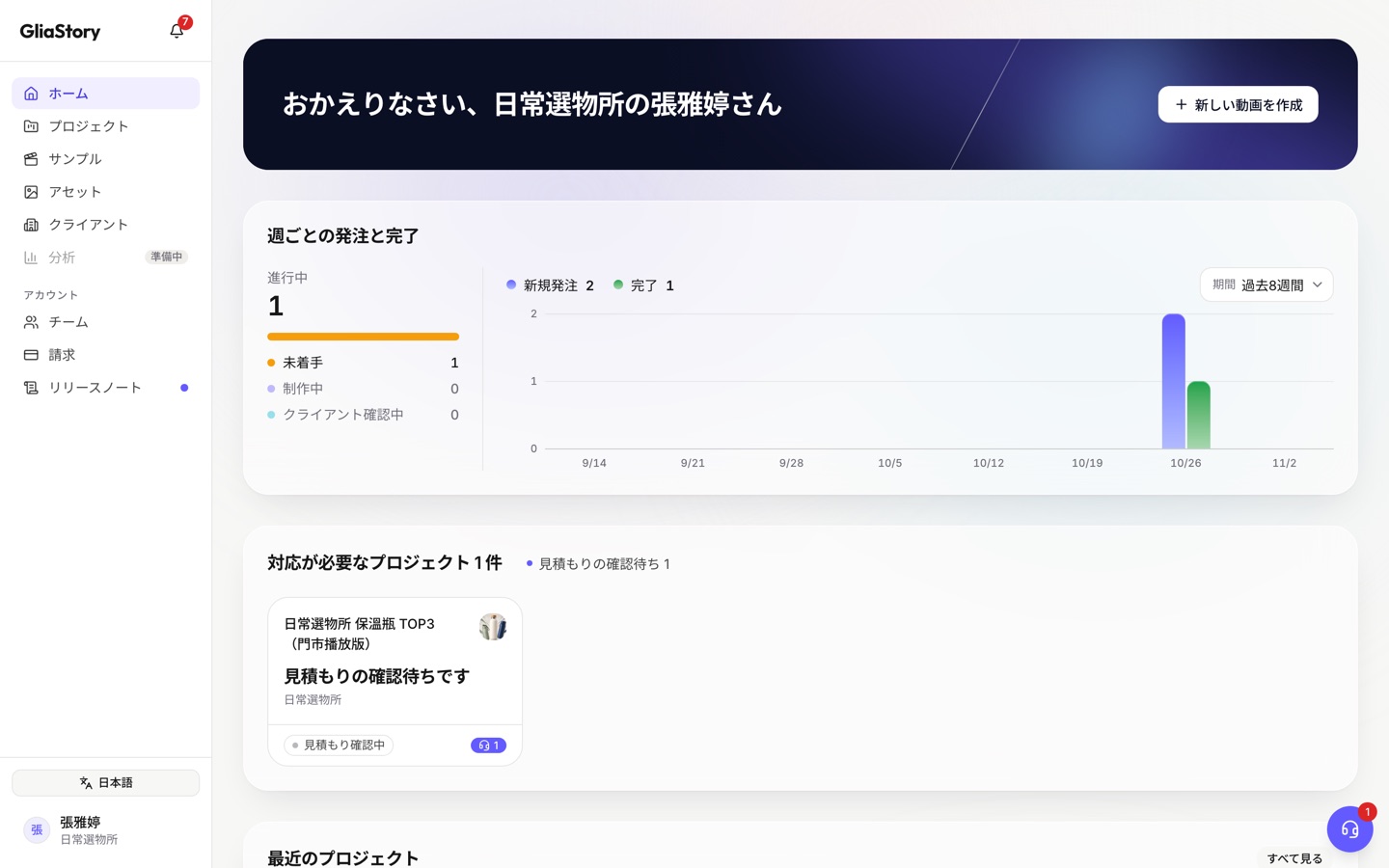
- 「新しい動画を作成」:新しいプロジェクトを始めます。
- 「週ごとの発注と完了」:発注済みの動画が「未着手」「制作中」「クライアント確認中」に何本あるか、週ごとの発注数と完了数がわかります。
- 「対応が必要なプロジェクト N 件」:お客様の対応が必要なプロジェクトです。カードに次にやること(「見積もりの確認待ちです」など)が書かれており、クリックするとそのステップに移動します。
- 「最近のプロジェクト」:最近更新したプロジェクトです。「すべて見る」で「プロジェクト」ページに移動します。
- サイドバーには「サンプル」「アセット」「チーム」「請求」もあり、ベルのアイコンは通知です。
新しいプロジェクトを作る
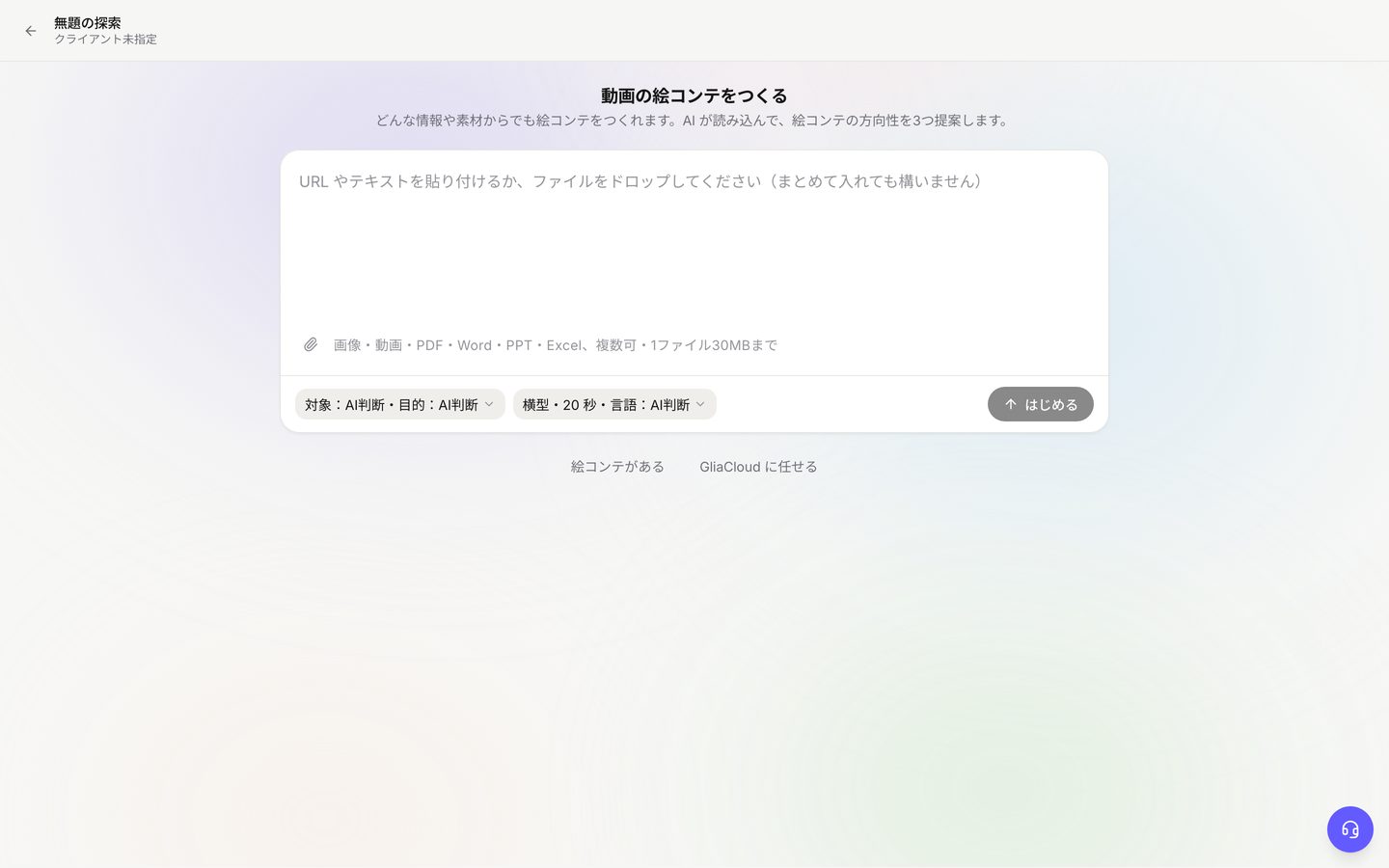
- 素材がある:商品 URL やテキストを貼るか、ファイルをドラッグし、対象と仕様を選んで「はじめる」を押します。1〜2 分で 3 つの方向性が届きます。
- 絵コンテがある:「絵コンテがある」を押し、リンクを貼るか PDF/画像をアップロードして「絵コンテを読み取る」を押します。内容を確認すると、そのまま Storyboard に進みます。
- まとめる時間がない:「GliaCloud に任せる」を押し、ご要望を書いて「依頼する」を押します。絵コンテ作成の代行は無料で、修正は 2 回までです。
Explore:方向性を選ぶ
- いちばん上の「ブリーフ概要」は AI が素材から読み取った要点です。「ブリーフ全体を見る」で開いて確認し、違っていれば「ご要望」で訂正します。
- 「A案」「B案」「C案」を押して、3 つの方向性の 4 コマイメージと成果準備度(制作上のポイントの確認であり、成果の予測ではありません)を比べます。
- 気に入らない画像は、画像上の「この画像を」から作り直せます。方向性そのものが違うときは、ご要望を直して「これで方向性を出し直す」を押します。
- 決まったら「A案の絵コンテを作成」を押し、続けて「この方向性で進める」を押します。
決定後は方向性を変えられません。別の方向性を試すときは、新しいプロジェクトを作成してください。
Storyboard:納得いくまで直す
- コマにマウスを重ねて「修正」を押します。画像上をクリックして直したい内容を書き、「コメントの内容で修正」を押します。左の「内容」で直接書き換えて「この内容で描き直す」を押すこともできます。どの版も残るので、いつでも戻せます。
- カードをドラッグして順番を変え、「−」「+」で秒数を調整します。コマとコマの間に新しいコマを追加することもできます。
- ご自身で直す代わりに「絵コンテ作成を依頼」で制作チームに任せることもできます。無料で、修正は 2 回までです。
- 問題がなければ「絵コンテを確定してお見積りへ」を押します。お見積りを見たあとも戻って修正できます。
Confirm:お見積りを見て発注する
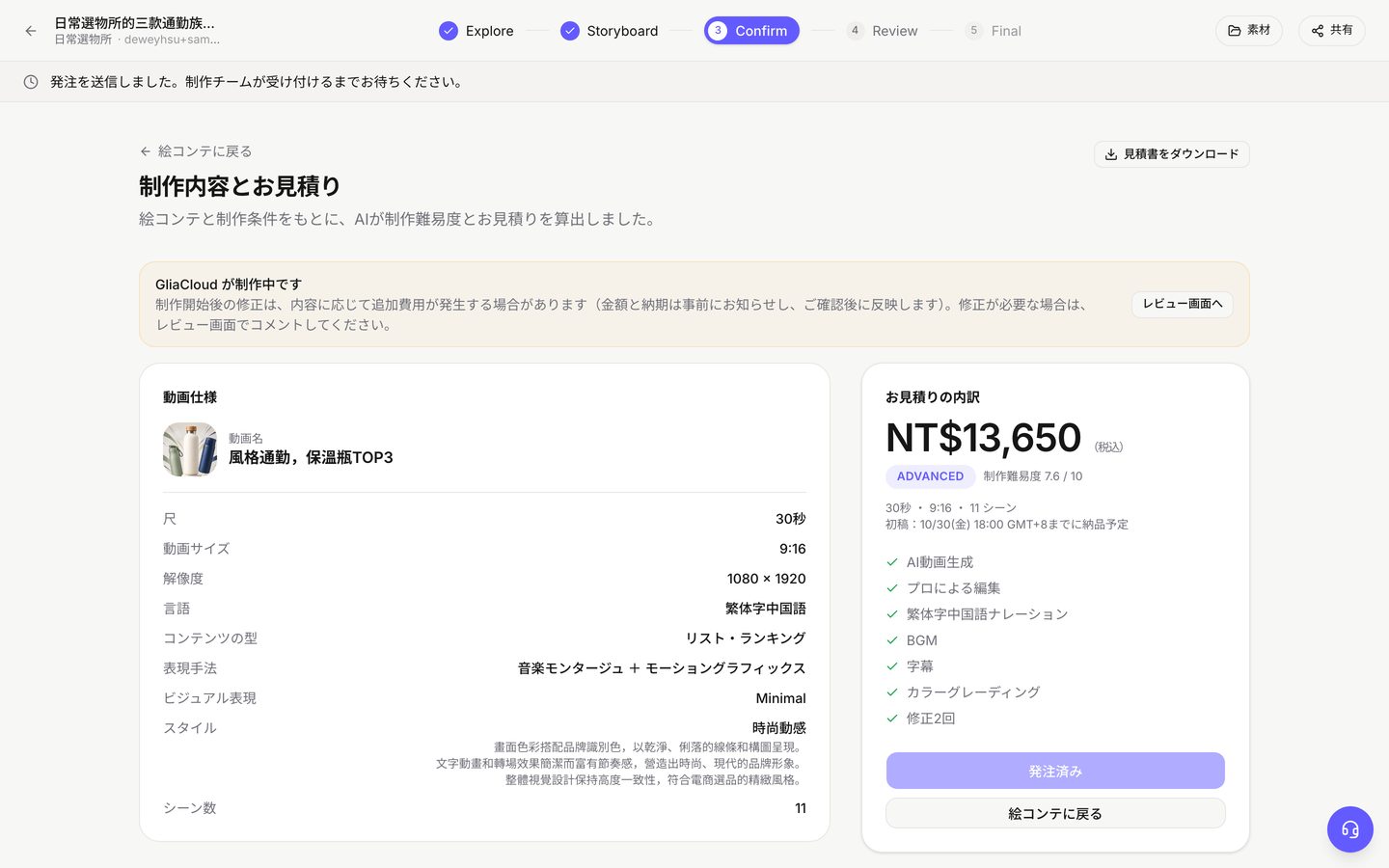
- 「初稿:○○までに納品予定」の日付は初稿の納品日で、完成版の納期ではありません。急ぎの場合は「特急納品」をオンにします。
- 「見積書をダウンロード」で PDF に保存できます。
- 「制作を発注する」を押し、続けて「この内容で発注する」を押します。発注時に引き落としはなく、金額は当月の請求に計上され、月末締め・翌月請求です。
- 一般権限のメンバーには「管理者に承認を依頼」が表示され、チームの管理者が承認すると発注されます。
発注後は絵コンテを編集できません。変更したい点は Review でコメントしてください。
Review:初稿を見て修正を依頼する
- 初稿が届くと通知されます。タイムラインを直したい位置に動かし、「この時点にコメント」でコメントを書きます。
- 最後まで見てコメントがそろったら「修正内容を送信」を押します。
- 新しいバージョンが届いたら、1 件ずつ「修正済み」か「未修正」を押します。未修正のものは次の修正に自動で引き継がれます。
- 納得できたら「バージョンNを承認」を押します。
一度に送ったコメントはまとめて 1 回の修正と数えます。承認すると取り消せず、案件は完了となります。
Final:完成動画をダウンロードする
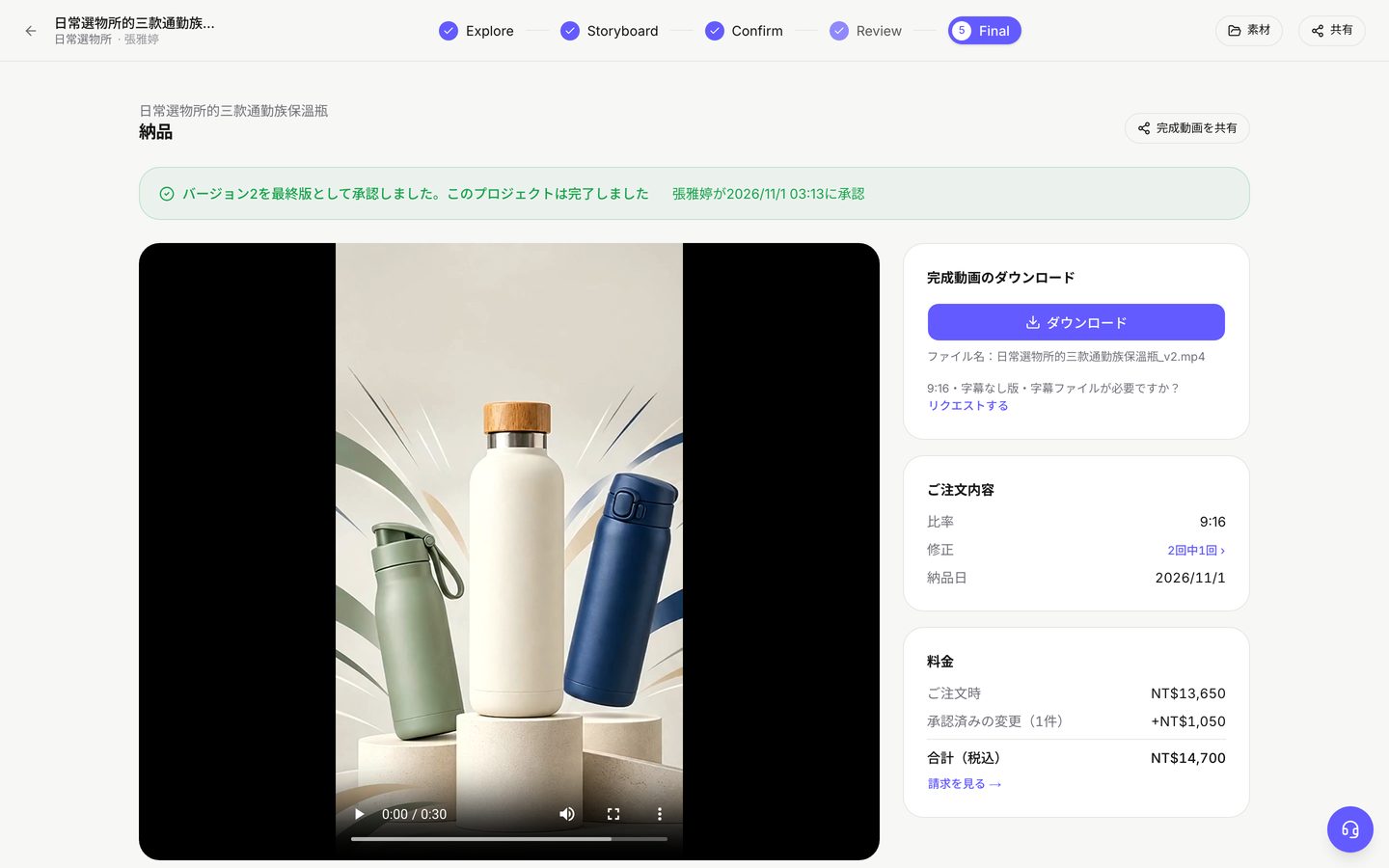
- 「完成動画のダウンロード」で「ダウンロード」を押すか、「完成動画を共有」でほかの方に共有します。
- 別の版が必要なときは、「この動画から作る」で項目を選び「見積もりを見る」を押します。絵コンテと編集はそのまま引き継がれます。
| 派生版 | 料金(元の動画に対する割合) |
|---|---|
| 別の比率 | 50% |
| 字幕を別の言語に | 20% |
| ナレーションと字幕を別の言語に | 35% |
お困りのときは
- 右下の「サポートに問い合わせ」:平日(月~金)9:00–18:00、通常 2 営業時間以内に返信します。「問題を報告」からスクリーンショットを添えて報告することもできます。
- 通貨はアカウントの請求国で決まります。日本は日本円(消費税 10%)、台湾は新台湾ドル(営業税 5%)、その他の国は米ドル(非課税)です。
- すべてのボタンと設定の詳しい説明は、ご利用ガイド(完全版)をご覧ください。