GliaStory 客戶操作手冊(精簡版)
更新於 2026-11-04 · app.gliastory.com
先知道這些
GliaStory 是 GliaCloud 的廣告影片服務:AI 提方向、畫分鏡,分鏡確定就有報價和交期,下單後由製作團隊做出影片。網址是 app.gliastory.com。
| 站 | 您要做的事 | 費用 |
|---|---|---|
| Explore | 丟進素材,從三個方向挑一個 | 免費 |
| Storyboard | 檢查、修改每一格分鏡 | 免費 |
| Confirm | 看報價和交期,下單 | 下單才計費 |
| Review | 在初稿上標修改意見,最後核准 | 含在訂單內 |
| Final | 下載成片,或加做其他尺寸、語言 | 延伸版本另計 |
不知道從哪開始,可以先看側邊欄的「範例影片」:每一站實際長什麼樣子、做出來的成片和價格都看得到(只能看,不能改)。
註冊與首頁
- 打開 GliaCloud 業務窗口傳給您的邀請連結,用電子郵件註冊。
- 第一次登入時補填公司資料(電話必填),帳號就直接開通,可以馬上開始。
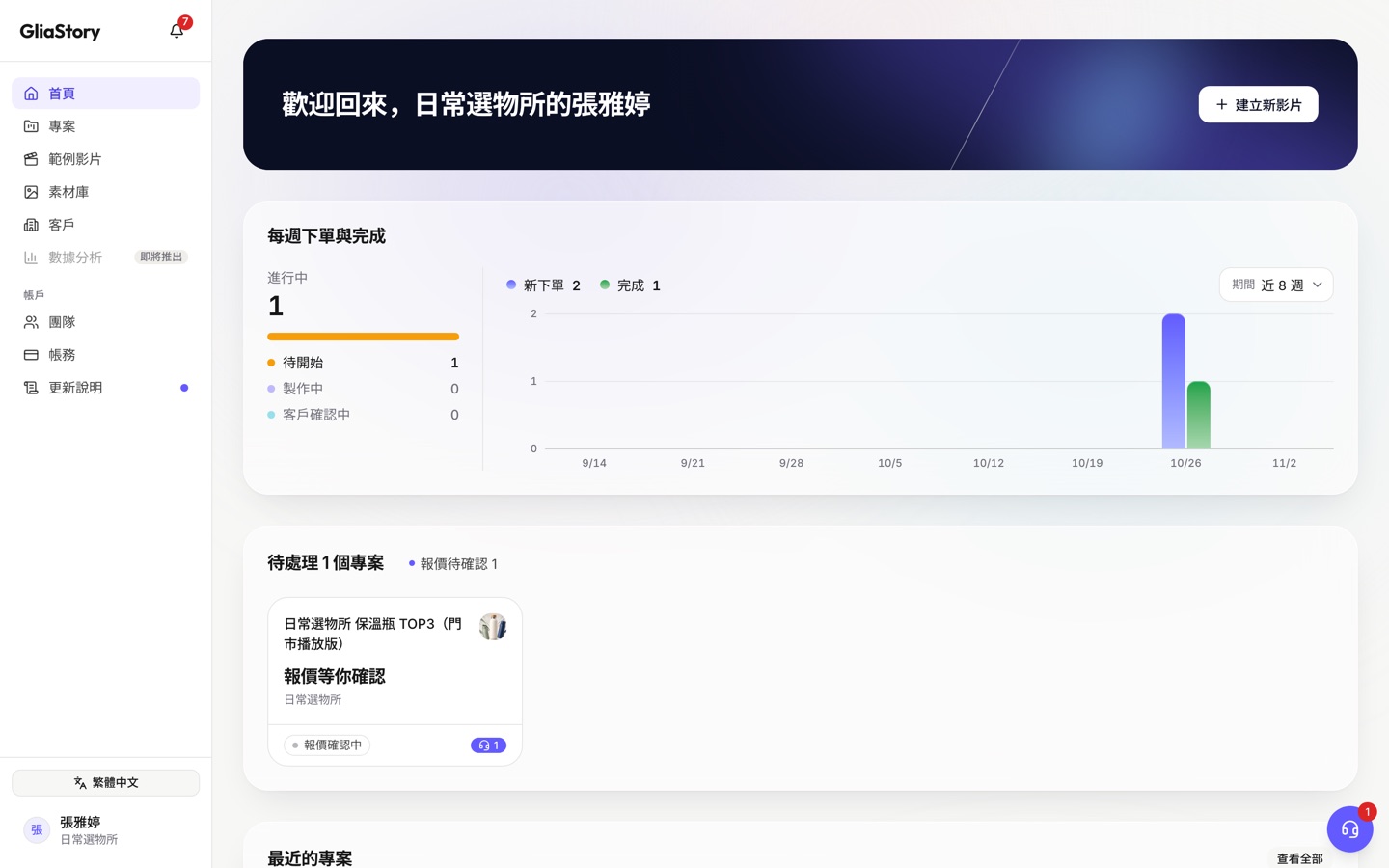
- 「建立新影片」:開新專案。
- 「每週下單與完成」:已下單的影片在「待開始」「製作中」「客戶確認中」各有幾支,以及每週下單和完成的數量。
- 「待處理 N 個專案」:需要您動作的專案,卡片上寫著下一步(例如「報價等你確認」),點卡片就到那一站。
- 「最近的專案」:最近改過的專案;「查看全部」到「專案」頁。
- 側邊欄還有「範例影片」「素材庫」「團隊」「帳務」,鈴鐺圖示是通知。
開新專案
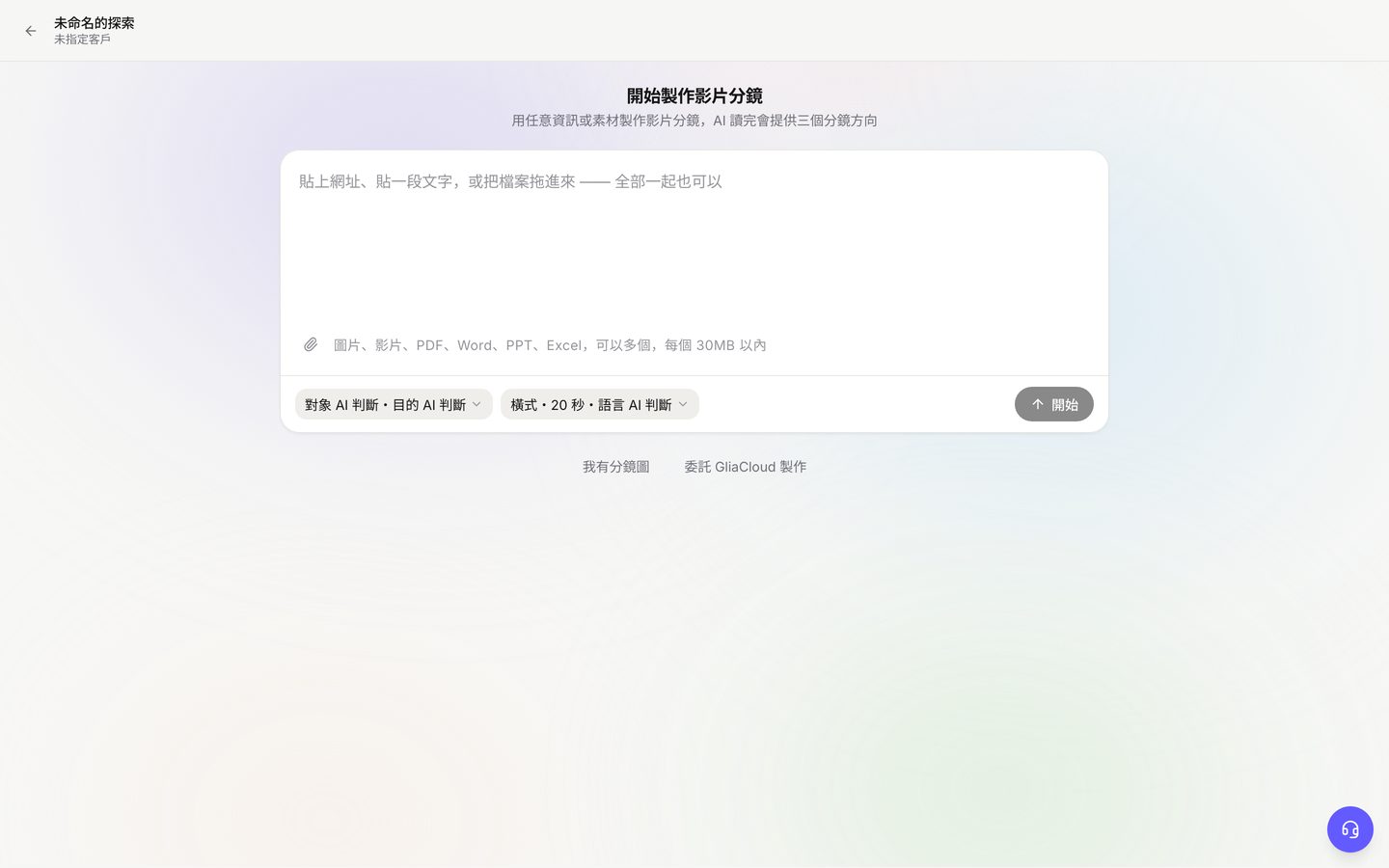
- 手上有素材:貼商品網址、文字,或拖檔案進來,選好對象和規格,按「開始」。一兩分鐘後會出現三個方向。
- 已經有分鏡:按「我有分鏡圖」,貼連結或上傳 PDF/圖片,按「讀取分鏡」,確認後直接進到 Storyboard。
- 沒時間整理:按「委託 GliaCloud 製作」,寫下需求後按「送出委託」。代做分鏡免費,最多修改 2 次。
Explore:挑一個方向
- 最上方的「Brief 摘要」是 AI 讀到的重點,按「查看完整 Brief」展開檢查,有誤就在「你的要求」更正。
- 點「提案A」「提案B」「提案C」比較三個方向的四格示意圖和成效準備度(檢查製作要點,不是成效預測)。
- 某張圖不滿意,按圖上的「這張」重做;整個方向都不對,修改要求後按「用這些重想方向」。
- 決定後按「製作方向A的分鏡」,再按「就用這個方向」。
選定之後不能換方向。想試別的方向,請另開一個專案。
Storyboard:改到滿意
- 滑鼠移到某一格,按「修改」:在圖上點一下寫下要改什麼,再按「照這些留言改」;或在左邊的「內容」直接改,再按「照這些內容重畫」。每一版都留著,隨時換得回去。
- 拖曳卡片調整順序,按「−」「+」調整秒數,在兩格之間可以新增一格。
- 不想自己改,按「申請代做」交給製作團隊,免費,最多修改 2 次。
- 沒問題了就按「已確認分鏡,計算報價」。看完報價還可以回來改。
Confirm:看報價、下單
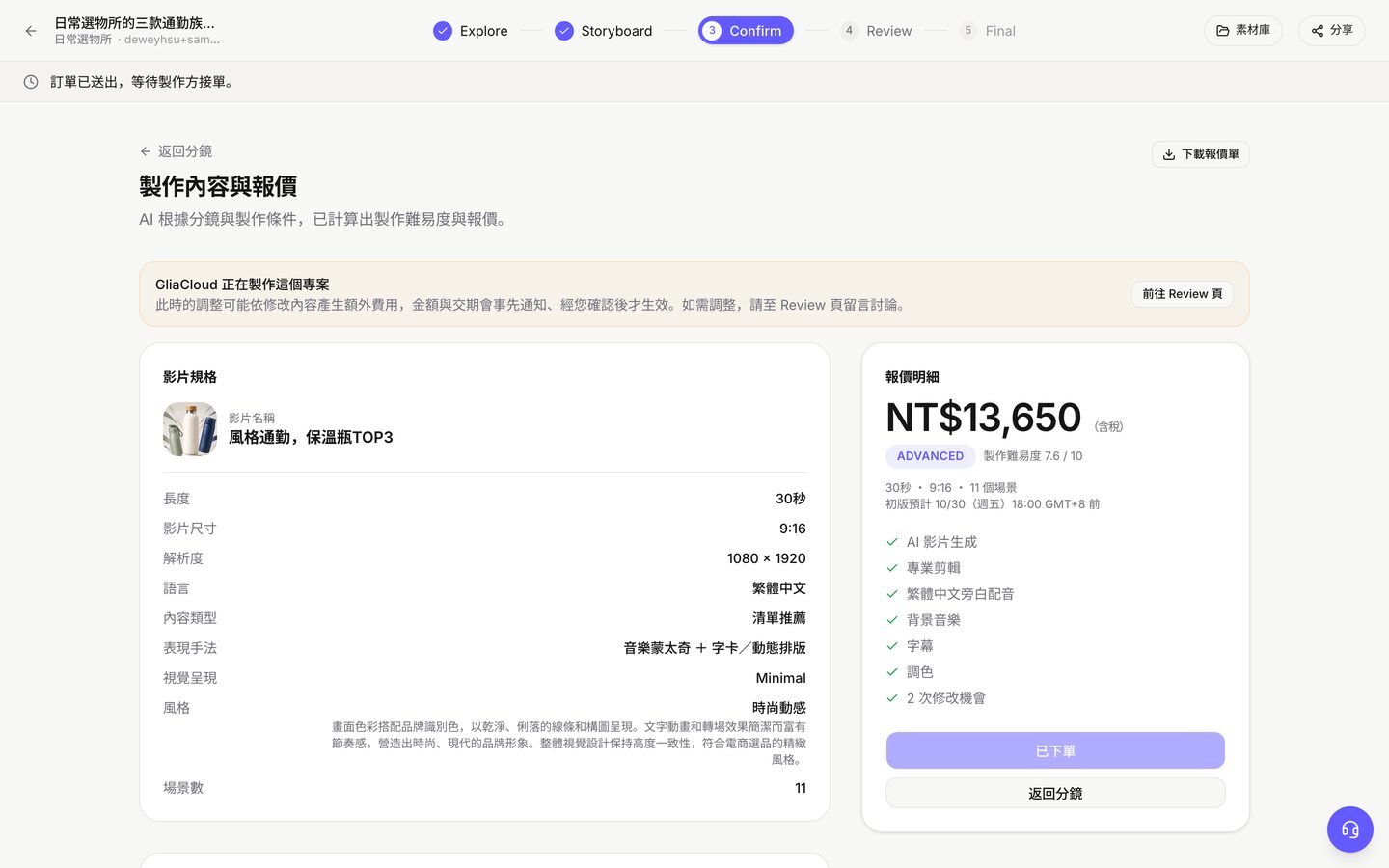
- 「初版預計」的日期是初稿的交付時間,不是最終成片。趕時間可以打開「加急交付」。
- 按「下載報價單」可以存成 PDF。
- 按「送出製作訂單」,再按「確認下單」。下單時不扣款,金額計入當月帳單,月底結算、次月請款。
- 一般權限的成員會看到「請管理者審核」,由團隊管理者核准後才送出。
下單後分鏡就不能再改,要調整請到 Review 留言。
Review:看初稿、提修改
- 初稿送到時會收到通知。把時間軸拖到要改的位置,按「在此時間留言」寫下意見。
- 整支看完、意見寫齊,按「送出修改需求」。
- 新版本送來後,逐條按「已改好」或「沒改好」,沒改好的會自動帶到下一輪。
- 滿意了按「核准版本 N」。
一次送出的所有意見算一次修改。核准後無法反悔,專案就結案了。
Final:下載成片
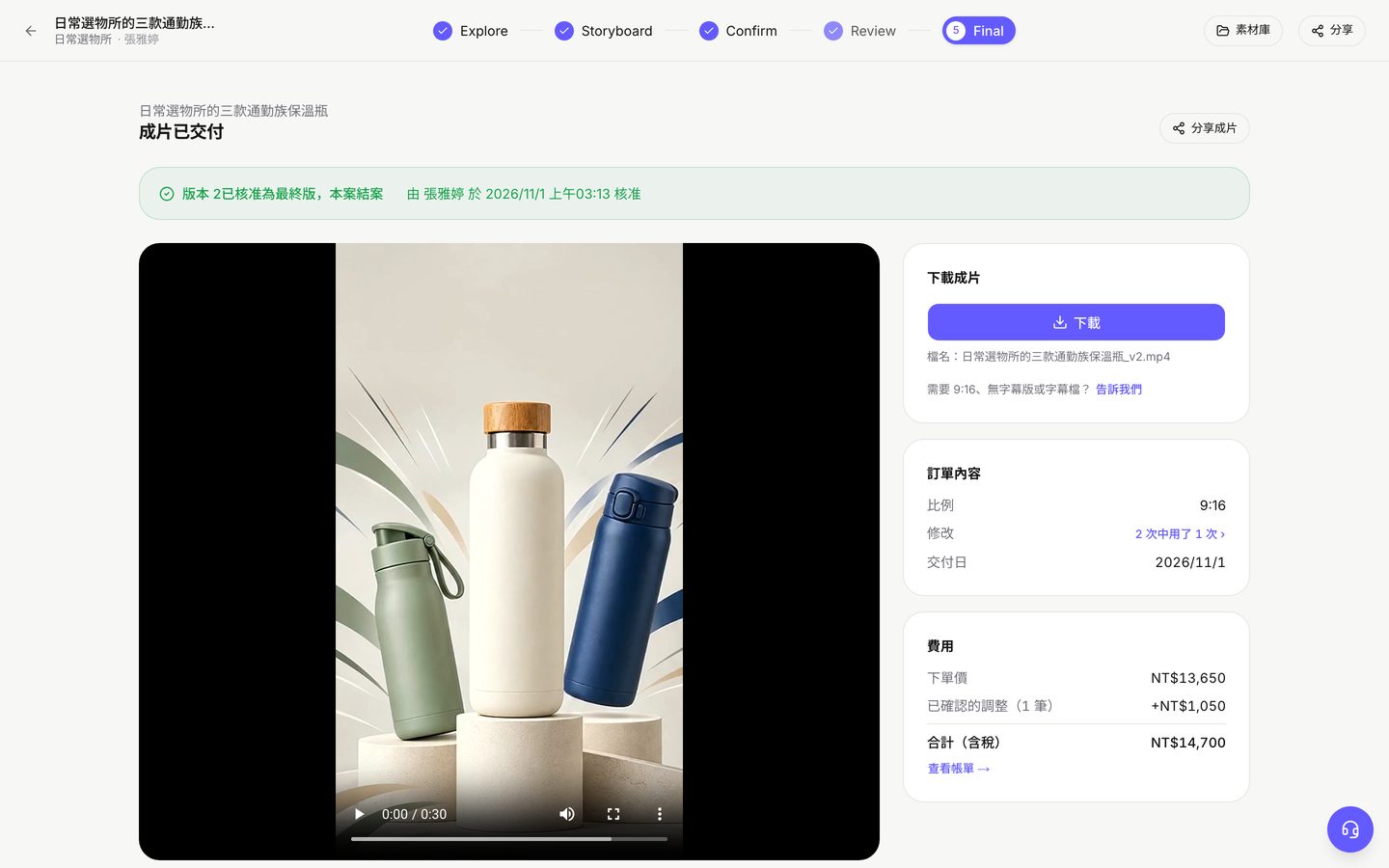
- 在「下載成片」按「下載」,或用「分享成片」傳給別人。
- 要別的版本,在「用這支再做一支」選一項後按「看報價」,分鏡和剪輯都沿用:
| 延伸版本 | 價格(原片的比例) |
|---|---|
| 換比例 | 50% |
| 換字幕語言 | 20% |
| 換旁白和字幕語言 | 35% |
需要幫忙
- 右下角的「聯絡客服」:週一至週五 9:00–18:00,通常 2 個工作小時內回覆。也可以在「回報問題」附截圖回報。
- 幣別依帳號的計費國家:日本用日圓(消費稅 10%)、台灣用新台幣(營業稅 5%)、其他國家用美元(免稅)。
- 每個按鈕、每項設定的完整說明,請看完整版操作手冊。